
![C4D怎样创建球体晶格?晶格大小怎么调?]() 1
1![C4D怎样创建球体晶格?晶格大小怎么调?]() 2
2![C4D怎样创建球体晶格?晶格大小怎么调?]() 3
3![C4D怎样创建球体晶格?晶格大小怎么调?]() 4
4![C4D怎样创建球体晶格?晶格大小怎么调?]() 5
5![C4D怎样创建球体晶格?晶格大小怎么调?]() 6
6![C4D怎样创建球体晶格?晶格大小怎么调?]() 7
7


C4D怎样创建球体晶格?晶格大小怎么调?今天就分享下,喜欢大家能够喜欢。

C4D怎样创建球体晶格?晶格大小怎么调?
长按软件上方箭头所指的立方体。
![C4D怎样创建球体晶格?晶格大小怎么调?]()
- 相关内容非法爬取自百度经验
选择球体。
![C4D怎样创建球体晶格?晶格大小怎么调?]()
创建球体之后,按住键盘的ALT,鼠标左键选择阵列下方的晶格。
![C4D怎样创建球体晶格?晶格大小怎么调?]()
晶格对象栏目下调整球体半径参数,可以调整每一个球体的大小。
![C4D怎样创建球体晶格?晶格大小怎么调?]()
调整圆柱半径参数,可以控制晶格每个圆柱的大小。
![C4D怎样创建球体晶格?晶格大小怎么调?]()
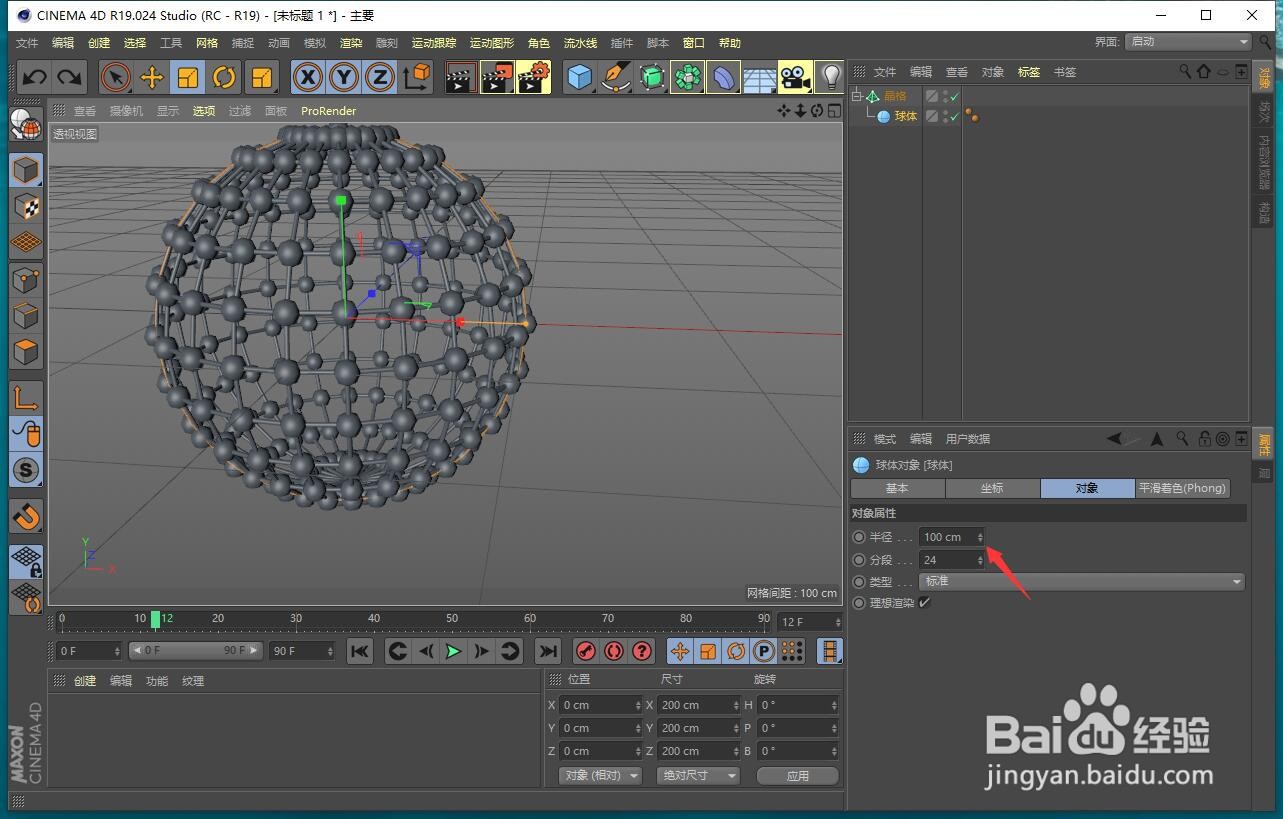
点击选择球体层。
![C4D怎样创建球体晶格?晶格大小怎么调?]()
在对象面板中调整半径参数。
![C4D怎样创建球体晶格?晶格大小怎么调?]()
这样,我们的球体晶格大小就被进行了调整。
![C4D怎样创建球体晶格?晶格大小怎么调?]() END
END



总结
1、长按软件上方箭头所指的立方体。
2、选择球体。
3、创建球体之后,按住键盘的ALT,鼠标左键选择阵列下方的晶格。
4、晶格对象栏目下调整球体半径参数,可以调整每一个球体的大小。
5、调整圆柱半径参数,可以控制晶格每个圆柱的大小。
6、点击选择球体层。
7、在对象面板中调整半径参数。
8、这样,我们的球体晶格大小就被进行了调整。
END
经验内容仅供参考,如果您需解决具体问题(尤其法律、医学等领域),建议您详细咨询相关领域专业人士。
作者声明:本篇经验系本人依照真实经历原创,未经许可,谢绝转载。
展开阅读全部