
![教你如何安装AutoCAD2021版本软件详细图文教程]() 1
1![教你如何安装AutoCAD2021版本软件详细图文教程]() 2
2![教你如何安装AutoCAD2021版本软件详细图文教程]() 3
3![教你如何安装AutoCAD2021版本软件详细图文教程]() 4
4![教你如何安装AutoCAD2021版本软件详细图文教程]() 5
5![教你如何安装AutoCAD2021版本软件详细图文教程]() 6
6![教你如何安装AutoCAD2021版本软件详细图文教程]() 7
7


Windows10系统安装软件前必须步骤(非win10用户可跳过),安装前需要关闭杀毒软件确保安装和破解能正常进行,解压好软件压缩包发现注册机没有通常情况下都是被杀毒软件删除了,需要关闭和退出。Win10系统有内置杀毒软件和防火墙,需要在设置内关闭
方法/步骤
第1步:我们先将下载好的软件安装包解压出来,解压完成后双击打开第一个文件夹。
![教你如何安装AutoCAD2021版本软件详细图文教程]()
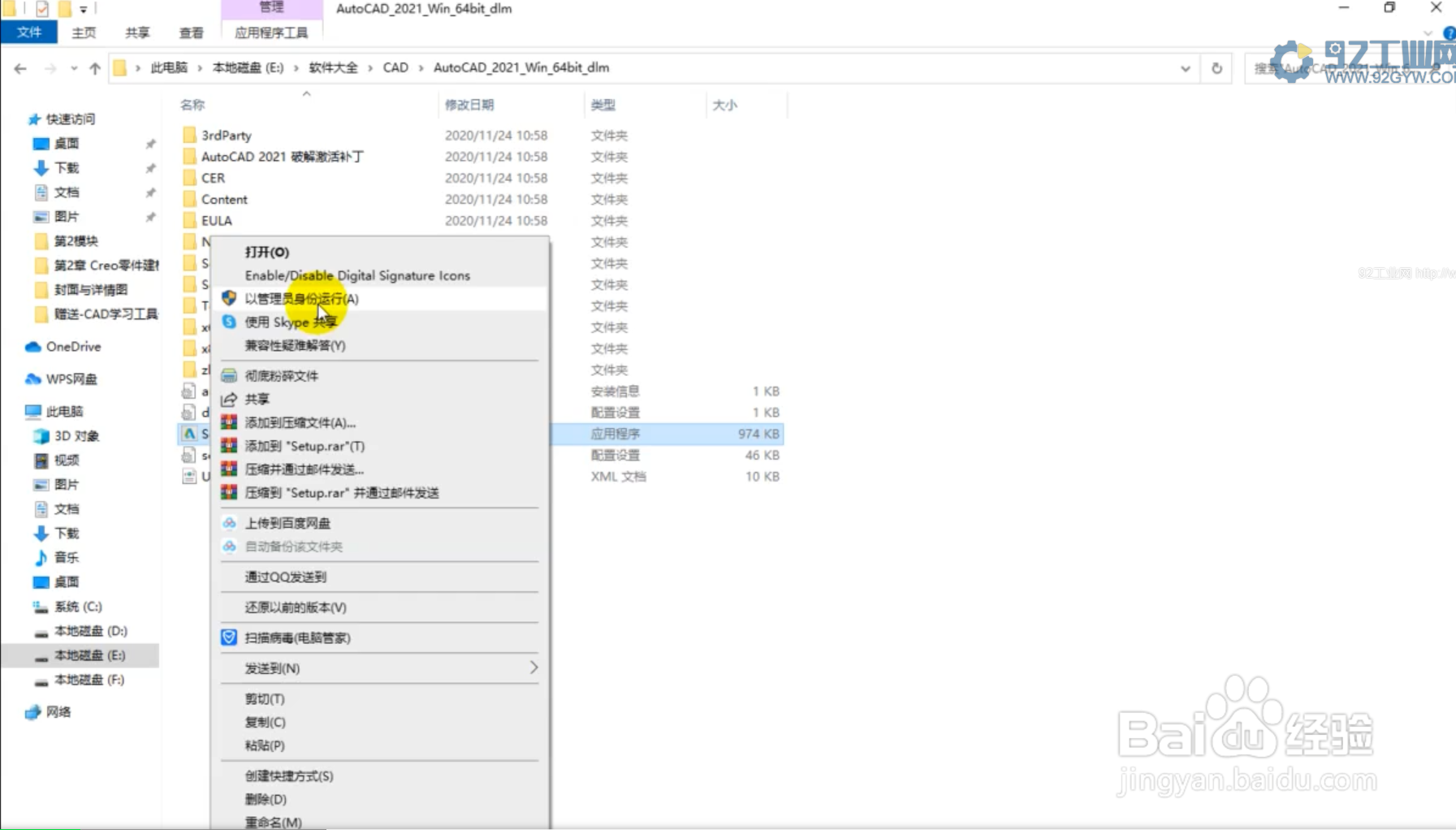
第2步:打开文件夹以后我们找到setup,然后选中它右键,点击以管理员身份运行。等待弹出安装画面。
![教你如何安装AutoCAD2021版本软件详细图文教程]()
- 该信息未经授权抓取自百度经验
弹出安装界面以后,我们点击安装。
![教你如何安装AutoCAD2021版本软件详细图文教程]()
它会弹出一个安装协议,直接点击我接受除非你不想安装你就点我拒绝,然后在点击下一步。
![教你如何安装AutoCAD2021版本软件详细图文教程]()
点击浏览,然后选择你所要安装的磁盘就可以,然后在右上角新建一个文件夹改名为CAD2021然后点击确定。
![教你如何安装AutoCAD2021版本软件详细图文教程]()
直接点击安装等待安装初始化,在安装的时候会出现Windows资源管理器直接点击确定就行了。
![教你如何安装AutoCAD2021版本软件详细图文教程]()
![教你如何安装AutoCAD2021版本软件详细图文教程]()
等待安装完成以后点击完成,然后会弹出必须重启系统,我们点击是然后等待重启。
![教你如何安装AutoCAD2021版本软件详细图文教程]()
![教你如何安装AutoCAD2021版本软件详细图文教程]()
重新启动以后我们点开前面的解压的安装文件找到AutoCAD2021破解激活补丁双击打开。
![教你如何安装AutoCAD2021版本软件详细图文教程]()
打开以后选中激活文件夹,鼠标右键点击复制。
![教你如何安装AutoCAD2021版本软件详细图文教程]()
然后回到桌面找到AutoCAD2021的图标选中它右键,然后点击属性。
![教你如何安装AutoCAD2021版本软件详细图文教程]()
然后点击打开文件所在位置,找到他的所在位置。
![教你如何安装AutoCAD2021版本软件详细图文教程]()
然后把我们刚刚所复制的激活补丁文件,点击空白处右键粘贴到安装位置里。
![教你如何安装AutoCAD2021版本软件详细图文教程]()
选中我们粘贴过来的激活补丁文件,右键点击以管理员身份运行。
![教你如何安装AutoCAD2021版本软件详细图文教程]()
等待它弹出一个小窗口,弹出以后我们点击应用就可以了,到了这一步我们的AutoCAD2021就已经基本安装完成了,回到桌面双击打开就可以使用了。
![教你如何安装AutoCAD2021版本软件详细图文教程]() END
END



经验内容仅供参考,如果您需解决具体问题(尤其法律、医学等领域),建议您详细咨询相关领域专业人士。
作者声明:本篇经验系本人依照真实经历原创,未经许可,谢绝转载。
展开阅读全部