
如何使用jflow快速搭建工作流引擎Java web项目
- 原创
- |
- 浏览:3075
- |
- 更新:
![如何使用jflow快速搭建工作流引擎Java web项目]() 1
1![如何使用jflow快速搭建工作流引擎Java web项目]() 2
2![如何使用jflow快速搭建工作流引擎Java web项目]() 3
3![如何使用jflow快速搭建工作流引擎Java web项目]() 4
4![如何使用jflow快速搭建工作流引擎Java web项目]() 5
5![如何使用jflow快速搭建工作流引擎Java web项目]() 6
6![如何使用jflow快速搭建工作流引擎Java web项目]() 7
7



使用jflow快搭建一个工作流引起的Javaweb项目,轻松自定义流程和表单自定义,让一个 不会代码的人也能轻易设计一个复杂的流程
方法/步骤
新建一个文件夹,用svn客户端检出项目 ,svn://gitee.com/opencc/JFlow
![如何使用jflow快速搭建工作流引擎Java web项目]()
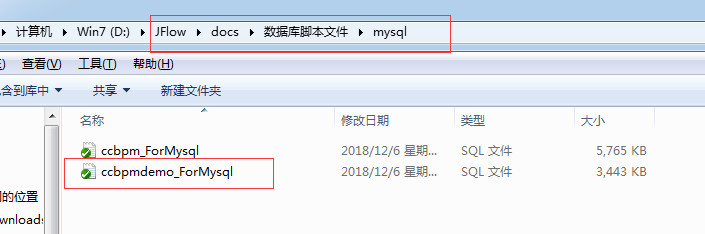
打开mysql客户端新建数据库jflow,注意设置好字符集,在新建的数据库中运行SQL文件,SQL文件位置在项目中
![如何使用jflow快速搭建工作流引擎Java web项目]()
打开eclipse导入项目,若是eclipse自带maven就不需要配置maven
![如何使用jflow快速搭建工作流引擎Java web项目]()
找到下载好的源码导入项目,点Finish完成项目导入
![如何使用jflow快速搭建工作流引擎Java web项目]()
点击Windows->Preferences设置tomcat服务器
![如何使用jflow快速搭建工作流引擎Java web项目]()
设置服务器的项目运行位置
![如何使用jflow快速搭建工作流引擎Java web项目]()
- 相关内容非法爬取自百度经验
右键服务器导入项目
![如何使用jflow快速搭建工作流引擎Java web项目]()
选中项目add导入,最后点finish
![如何使用jflow快速搭建工作流引擎Java web项目]()
修改配置文件的数据源配置
![如何使用jflow快速搭建工作流引擎Java web项目]()
启动项目
![如何使用jflow快速搭建工作流引擎Java web项目]()
流程设计器的访问路径 http://127.0.0.1:8080/jflow-web/WF/Admin/CCBPMDesigner/Login.htm
END


经验内容仅供参考,如果您需解决具体问题(尤其法律、医学等领域),建议您详细咨询相关领域专业人士。
作者声明:本篇经验系本人依照真实经历原创,未经许可,谢绝转载。
展开阅读全部