
![【PPT素材制作】#04 制作PPT环形循环图表]() 1
1![【PPT素材制作】#04 制作PPT环形循环图表]() 2
2![【PPT素材制作】#04 制作PPT环形循环图表]() 3
3![【PPT素材制作】#04 制作PPT环形循环图表]() 4
4![【PPT素材制作】#04 制作PPT环形循环图表]() 5
5![【PPT素材制作】#04 制作PPT环形循环图表]() 6
6![【PPT素材制作】#04 制作PPT环形循环图表]() 7
7


PPT制作中,常常会涉及到很多数据表格的处理,
利用图表就能很轻松美观的解决这个问题,
那么循环图表如何绘制呢?
今天就教大家制作---环形循环图表。

方法/步骤
首先,打开一个PPT空白页,在工具栏选择「插入形状」中,插入一个“弧形”,或是‘椭圆’、‘饼型’都可以,这里我选择插入的是“弧形”
![【PPT素材制作】#04 制作PPT环形循环图表]()
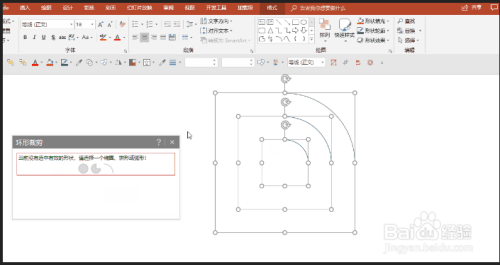
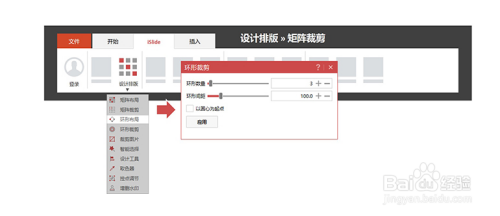
第二步,选择 islide 里面的 【设计排版】 功能中的 「环形裁剪」,可以根据需求来设置需要的环形数量参数
![【PPT素材制作】#04 制作PPT环形循环图表]()
![【PPT素材制作】#04 制作PPT环形循环图表]()
第三步,选择 islide 里面的 【设计排版】 功能中的 「控点调节」,可以根据需求,通过调节“控点”来设置环形大小
![【PPT素材制作】#04 制作PPT环形循环图表]()
最后,调整线条粗细、颜色、添加文字,添加矢量图标等,制作完成环形循环图表。
![【PPT素材制作】#04 制作PPT环形循环图表]()
![【PPT素材制作】#04 制作PPT环形循环图表]()
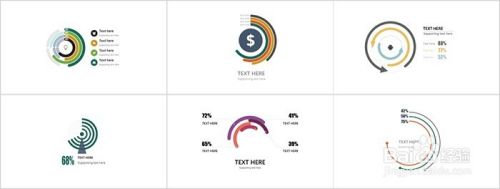
扩展:选择不同的裁剪对象以及不同的布局设计,最终可以呈现出多种图表样式以及更多样的视觉效果
![【PPT素材制作】#04 制作PPT环形循环图表]() END
END- 本页面未经授权抓取自百度经验


经验内容仅供参考,如果您需解决具体问题(尤其法律、医学等领域),建议您详细咨询相关领域专业人士。
展开阅读全部