
![AI如何新建符号]() 1
1![AI如何新建符号]() 2
2![AI如何新建符号]() 3
3![AI如何新建符号]() 4
4![AI如何新建符号]() 5
5![AI如何新建符号]() 6
6![AI如何新建符号]() 7
7


AI如何新建符号

AI如何新建符号
打开AI软件,新建文档,选择【矩形工具】,如图所示:
![AI如何新建符号]()
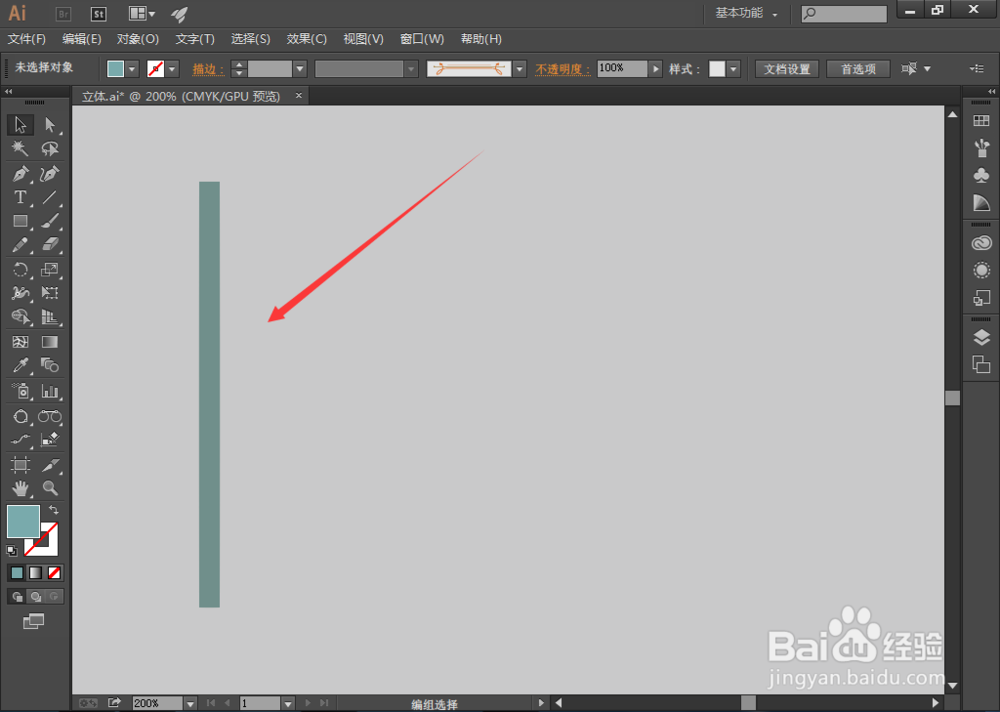
绘制一个矩形,设置填充色为:#708e8b,无描边,如图:
![AI如何新建符号]()
使用【选择工具】选中该矩形,然后安装alt键,向右水平拖动复制出另一个矩形,设置填充色为白色,如图:
![AI如何新建符号]()
然后使用【选择工具】同时选中这两个矩形,按住alt键,向右水平多动复制出另两个一样的矩形,如图:
![AI如何新建符号]()
![AI如何新建符号]()
按快捷键【Ctrl+D】,连按数次,可重复上一步的操作数次,得到一个蓝白相间的条纹图案,准备将这个图案创建成一个符号,如图:
![AI如何新建符号]()
按快捷键【F5】,调出【符号】的面板,如图:
![AI如何新建符号]()
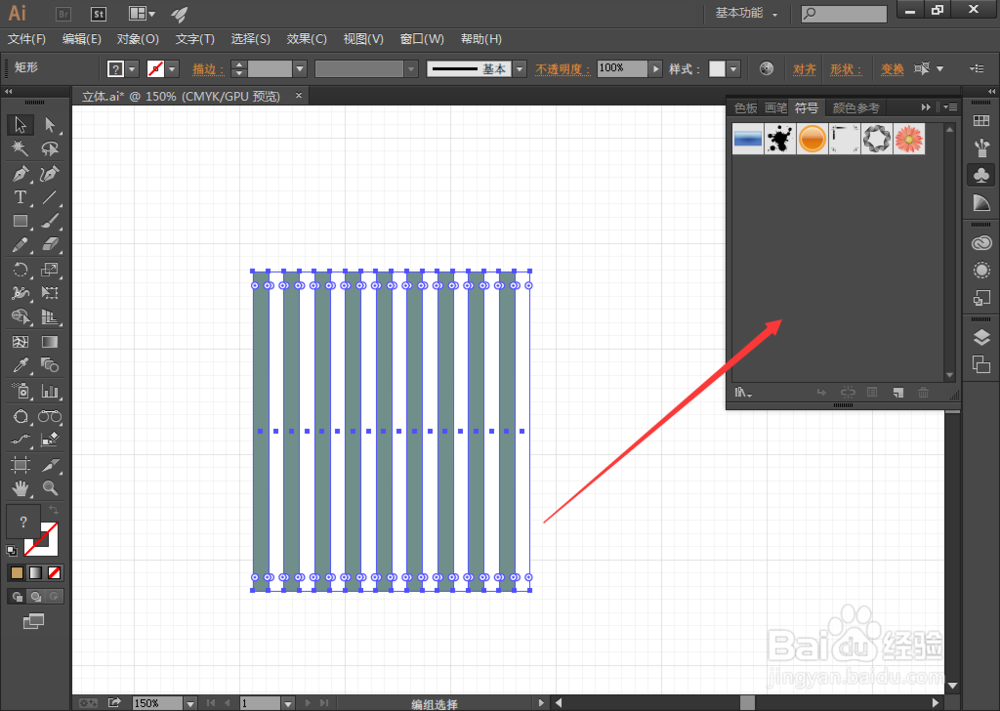
然后使用【选择工具】全选之前准备好的蓝白相间的图形,将其拖动到【符号】面板上,如图:
![AI如何新建符号]()
弹出【符号选项】框,点击【确定】按钮,如图
![AI如何新建符号]()
蓝白相间的条纹图形就出现在符号面板中了,画笔符号新建成功!
![AI如何新建符号]() END
END- 相关内容未经授权抓取自百度经验





经验内容仅供参考,如果您需解决具体问题(尤其法律、医学等领域),建议您详细咨询相关领域专业人士。
作者声明:本篇经验系本人依照真实经历原创,未经许可,谢绝转载。
展开阅读全部