
ug 中如何快速把两个角度的形状转正
- 原创
- |
- 浏览:1476
- |
- 更新:
- |
- 标签:UG
![ug 中如何快速把两个角度的形状转正]() 1
1![ug 中如何快速把两个角度的形状转正]() 2
2![ug 中如何快速把两个角度的形状转正]() 3
3![ug 中如何快速把两个角度的形状转正]() 4
4![ug 中如何快速把两个角度的形状转正]() 5
5![ug 中如何快速把两个角度的形状转正]() 6
6![ug 中如何快速把两个角度的形状转正]() 7
7


我们常常碰到一个以及多个角度,需要转成正常的图面,我们花费很多时间转来转去还是欲罢不能,困扰我们的难题,有解了,迅速转正
方法/步骤
1.首先,打开UG界面,任意找到一个不规则角度的图形产品,如图(任意角度,最终目的就是把它还原成X Y Z轴正角度)
![ug 中如何快速把两个角度的形状转正]()
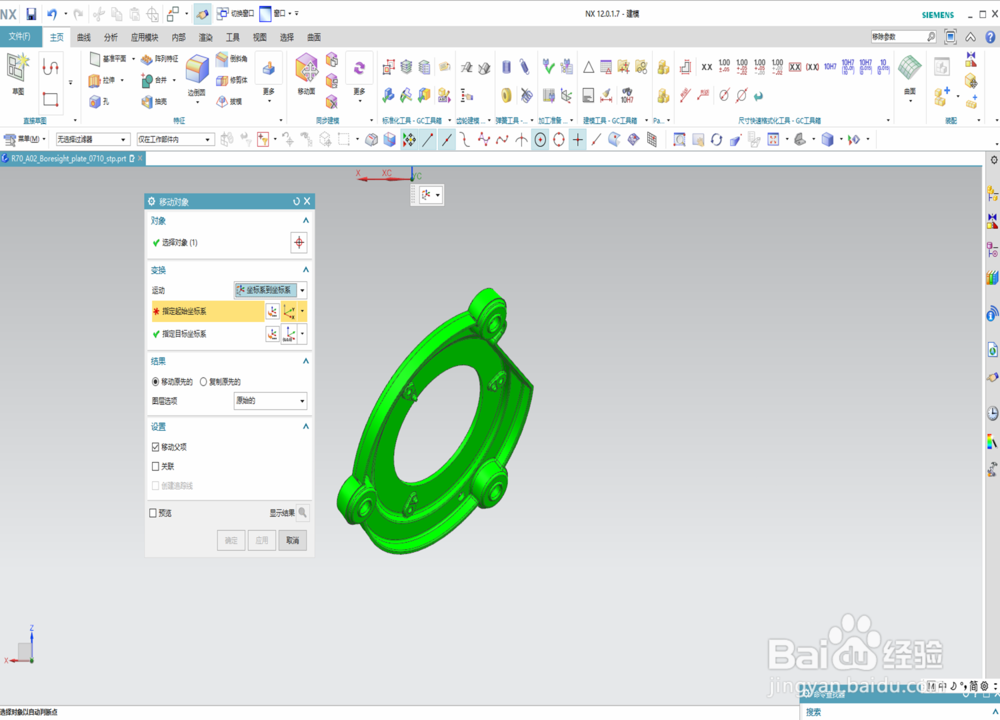
2,步骤其实很简单,运用UG默认快捷键CTRL+T(也就是我们说的“移动对象”),如图,我们看到界面处出现一个小界面,从上往下一次选择……
![ug 中如何快速把两个角度的形状转正]()
![ug 中如何快速把两个角度的形状转正]()
3,先选择对象(要旋转移动的产品),接着就是“运动”里面有一个“坐标系到坐标系”命令,用鼠标选中,会出现如图界面,有“指定起始坐标系”与“指定目标坐标系”;
我来细说一下“指定起始坐标系”指的是目前产品的坐标系位置(此位置我们要在级耕产品上建立一个坐标系);“指定目标坐标系”指的是我们想要达到的最终目的,也就是我们最终想要哨歌
的样子。
![ug 中如何快速把两个角度的形状转正]()
![ug 中如何快速把两个角度的形状转正]()
4,接着我们点开“指定起始坐标系”中“坐标系对话框",如图,选择X轴、Y轴、原点(找到一个下X以及Y轴,如果没有直边就在图示中画出两条代替XY轴线,并且找到任意一个原点)如图
![ug 中如何快速把两个角度的形状转正]()
- 本页面非法爬取自百度经验
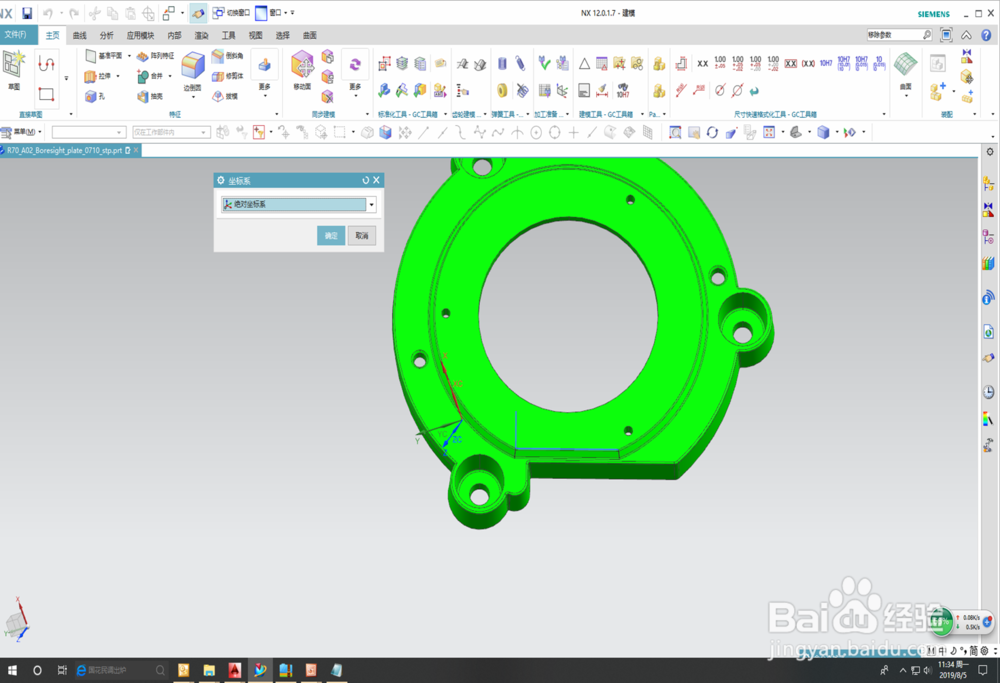
5,然后就是点开“指定目标坐标系”中“坐标系对话框",如图,直接选择”绝对坐标系“按确定键,下边的”结果“”设置“……都不用理睬,因为他们都是默认的
![ug 中如何快速把两个角度的形状转正]()
![ug 中如何快速把两个角度的形状转正]()
6,以上都是全部过程,点击确认键,然后按F8键,如图所示,就是我们要的结果。简单总净吐即快捷,多多练习一下好方法就是要分享!!!
![ug 中如何快速把两个角度的形状转正]() END
END





经验内容仅供参考,如果您需解决具体问题(尤其法律、医学等领域),建议您详细咨询相关领域专业人士。
作者声明:本篇经验系本人依照真实经历原创,未经许可,谢绝转载。
展开阅读全部