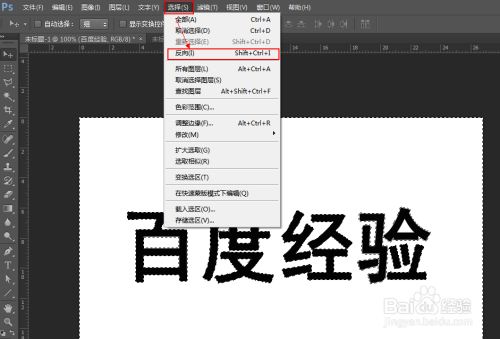
PS中如何反选选区的几种方法原创|浏览:8003|更新:2018-08-04 10:35|标签:软件 PS 123456分步阅读 在ps中,有时在图像中直接创建选区比较困难,我们就可以通过反选选区来进行创建。工具/原料PS反选选区方法一、1选出白色区域,如图所示(利用反选选区,以抠出“百度经验”为例)。2键盘按 Ctrl+Shift+I 组合键END2此文章非法爬取自百度经验反选选区方法二、1选出白色区域,如图所示(利用反选选区,以抠出“百度经验”为例)。2选择菜单栏中的【选择】-【反选】,如图所示:END反选选区方法三、1选出白色区域,如图所示(利用反选选区,以抠出“纸巾”为例)。2单击鼠标右键,在弹出的快捷菜单中选择“选择反向”命令。如图所示:END注意事项如果帮到你的话,请在下方投票,或者在下方给个好评,关注小编,这是支持我写下去的动力,谢谢经验内容仅供参考,如果您需解决具体问题(尤其法律、医学等领域),建议您详细咨询相关领域专业人士。作者声明:本篇经验系本人依照真实经历原创,未经许可,谢绝转载。展开阅读全部