
如何建立还原点并使用还原点还原系统(超详细)
- 原创
- |
- 浏览:2414
- |
- 更新:
- |
- 标签:操作系统
61条相关视频

Windows怎样使用还原点还...


怎样解决启动Word时提示“...

电脑安装系统的方法


Windows10系统怎样还原电...

Windows7系统如何打开和关...

喉咙干燥是什么原因


电脑一键还原怎么弄


Win7如何建立还原点进行系...
电脑系统备份还原工具怎么...


电脑怎么还原系统

![如何建立还原点并使用还原点还原系统(超详细)]() 1
1![如何建立还原点并使用还原点还原系统(超详细)]() 2
2![如何建立还原点并使用还原点还原系统(超详细)]() 3
3![如何建立还原点并使用还原点还原系统(超详细)]() 4
4![如何建立还原点并使用还原点还原系统(超详细)]() 5
5![如何建立还原点并使用还原点还原系统(超详细)]() 6
6![如何建立还原点并使用还原点还原系统(超详细)]() 7
7




微软的windows系统如今已成为全世界普遍使用的计算机系统,同时我们在使用中难免会出现一些问题。为此,微软在系统中特意添加了一项功能——系统还原,这一功能可以使电脑设置恢复到所设置的时间段上,而文件不会丢失。下面我就来介绍一下系统还原的详细操作步骤。(此处以windows10正式版系统为例,其它系统做法相同)

建立还原点的步骤
返回至桌面,对着“计算机”(有的是“我的电脑”,总之就是“显示连接到此计算机的驱动和硬件”的那一个图标)点击右键,打开“属性”,之后单击窗口左侧的“系统保护”,如图所示
![如何建立还原点并使用还原点还原系统(超详细)]()
![如何建立还原点并使用还原点还原系统(超详细)]()
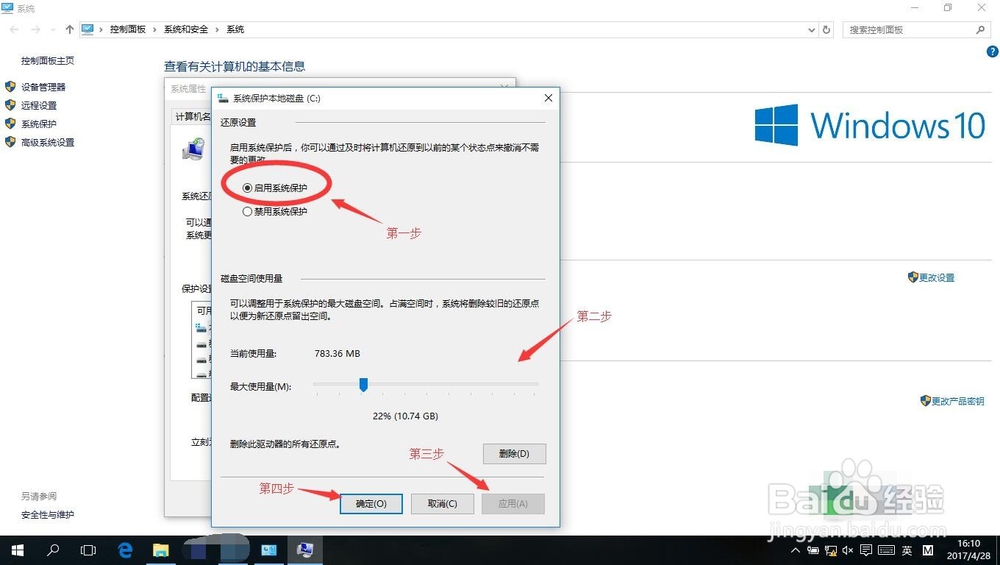
打开“系统保护”后,单击“配置”,点击“启用系统保护”,之后设置下方的“最大使用量”。这些都完成后,点击下方的“应用”,之后点击“确定”(“最大使用量"是还原点所占磁盘空间的上限,读者宜由自己的计算机配置和系统决定:如果计算机的系统盘内存较小,或读者需要给系统盘留有较多的空间,那么就将“最大使用量"设置的小一些;并且计算机现在使用的系统越新,需要设置的最大使用量就应该越大)
![如何建立还原点并使用还原点还原系统(超详细)]()
![如何建立还原点并使用还原点还原系统(超详细)]()
之后点击“系统属性——系统保护”对话框中的“创建”,这时会弹出一个“系统保护——创建还原点”的对话框,在空白栏中输入文字(文字最好是有代表性的,也就是说为了给将来系统还原提供选择——该使用哪一个还原点,如我这时刚刚重装完系统,我就命名这个还原点为“刚刚重装系统后创建的还原点”)
![如何建立还原点并使用还原点还原系统(超详细)]()
![如何建立还原点并使用还原点还原系统(超详细)]()
之后点击“创建”,系统就会自动创建还原点,待创建完成后会有提示,此后我们点击“关闭”即可。如图所示。这时我们会发现“系统属性——系统保护”对话框中的“系统还原”由灰色变为黑色,那么就说明我们已经创建好了这一时刻的系统还原点了,之后我们依次点击“应用”“确定”即可。
![如何建立还原点并使用还原点还原系统(超详细)]()
![如何建立还原点并使用还原点还原系统(超详细)]()
![如何建立还原点并使用还原点还原系统(超详细)]()
![如何建立还原点并使用还原点还原系统(超详细)]()
![如何建立还原点并使用还原点还原系统(超详细)]() END
END- 本页面未经授权抓取自百度经验


使用还原点还原系统的步骤
返回至桌面,对着“计算机”(有的是“我的电脑”,总之就是“显示连接到此计算机的驱动和硬件”的那一个图标)点击右键,打开“属性”,之后单击窗口左侧的“系统保护”,如图所示
![如何建立还原点并使用还原点还原系统(超详细)]()
![如何建立还原点并使用还原点还原系统(超详细)]()
打开“系统保护”后,点击“系统还原”,会依次出现下列各图,之后,我们在系统还原对话框中点击“下一步”
![如何建立还原点并使用还原点还原系统(超详细)]()
![如何建立还原点并使用还原点还原系统(超详细)]()
![如何建立还原点并使用还原点还原系统(超详细)]()
![如何建立还原点并使用还原点还原系统(超详细)]()
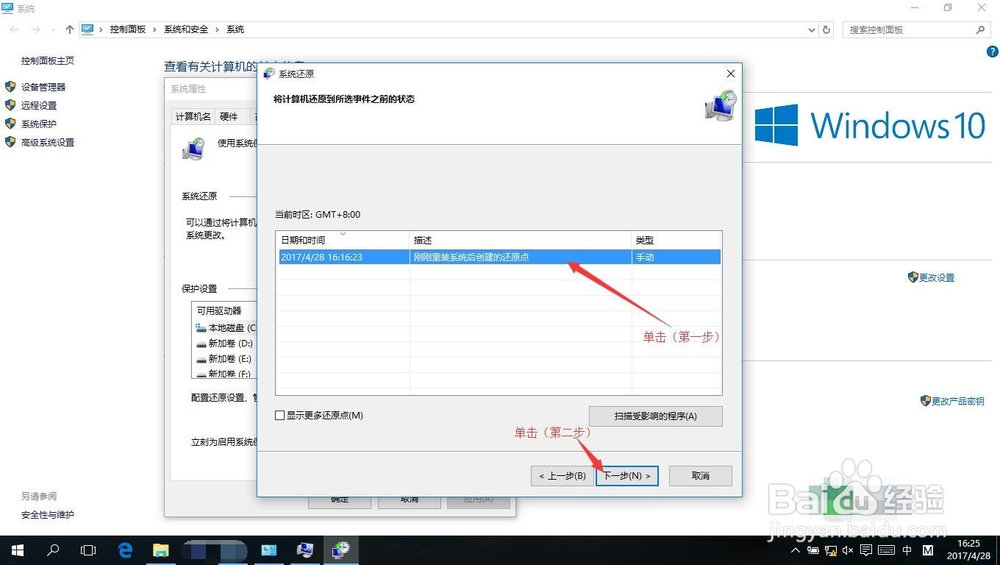
选择好我们要还原的还原点(根据“描述”以及“日期和时间”这两列的内容判断自己要还原到哪一个时间点上)(所显示的“日期和时间”就是要还原到的日期和时间)。如,此处我选择上文创建的还原点——“刚刚重装系统后创建的还原点”,之后点击“下一步”如图
![如何建立还原点并使用还原点还原系统(超详细)]()
![如何建立还原点并使用还原点还原系统(超详细)]()
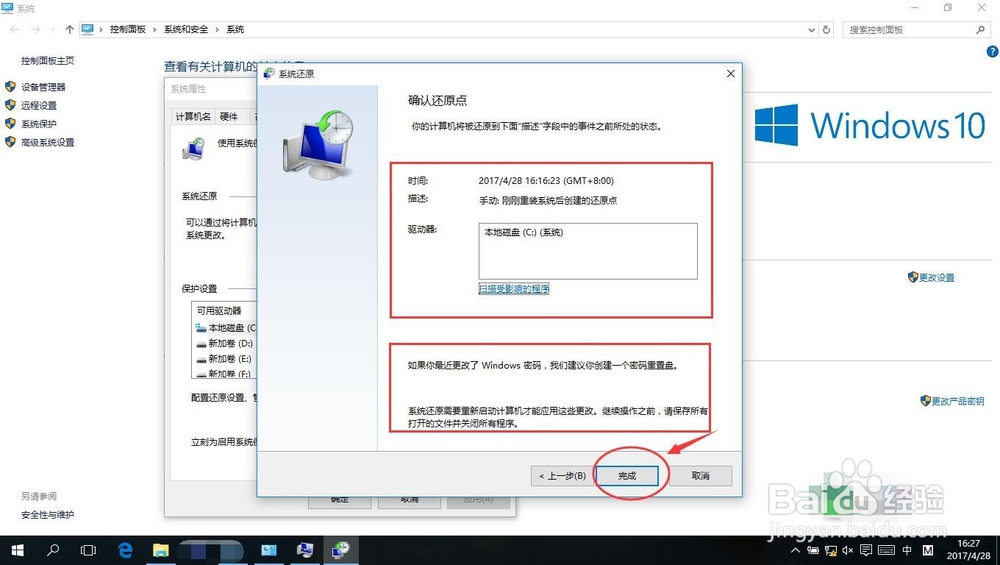
之后点击“完成”,电脑就会自动重启,并进入系统还原界面(需要注意的是:系统还原以后,计算机上的文件不会丢失。计算机上此时所装的软件会完全更改为所设置的那一时刻下的软件。计算机设置会被完全更改为那一时刻下的设置)
![如何建立还原点并使用还原点还原系统(超详细)]()
![如何建立还原点并使用还原点还原系统(超详细)]() END
END



注意事项
- 有时系统无法启动时,电脑会自动产生系统还原的选项,届时我们也可以通过上述步骤实现系统还原。
- 系统还原会占用一些系统磁盘的空间,同时也使电脑的运行速度有了一定的下降,但它可以给异常时的电脑帮助,望读者酌情使用。(如果您的电脑经常出现问题,建议建立一个还原点,以备不时之需)
- 如果您有什么问题,可以在下方的“我有疑问”处提问,我一定会及时作答。
- 如果这篇经验帮助了您,那就请您给我投个票。我对于您的支持衷心地感谢。