
解决下载的office文档被默认锁定的方法
- 原创
- |
- 浏览:6676
- |
- 更新:
![解决下载的office文档被默认锁定的方法]() 1
1![解决下载的office文档被默认锁定的方法]() 2
2![解决下载的office文档被默认锁定的方法]() 3
3![解决下载的office文档被默认锁定的方法]() 4
4![解决下载的office文档被默认锁定的方法]() 5
5![解决下载的office文档被默认锁定的方法]() 6
6




win10系统因为安全策略设置的原因,下载的office文件或者邮箱office文件会被自动锁定
方法/步骤
按win+R,输入gpedit.msc,点击确定,打开“本地组策略编辑器”
![解决下载的office文档被默认锁定的方法]()
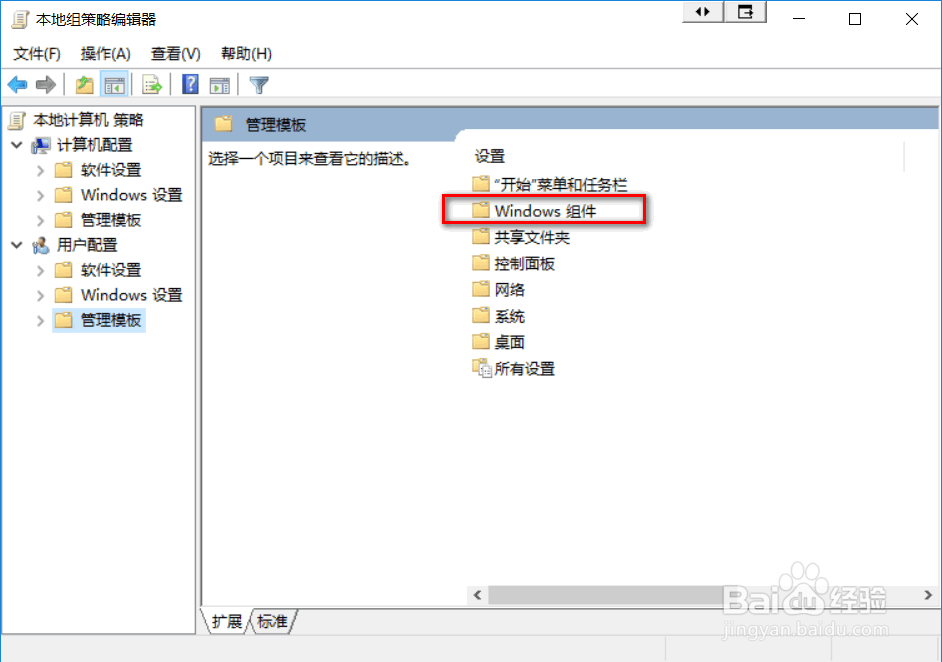
选择“用户配置”中的“管理模板”
![解决下载的office文档被默认锁定的方法]()
双击打开“WINDOWS组件”
![解决下载的office文档被默认锁定的方法]()
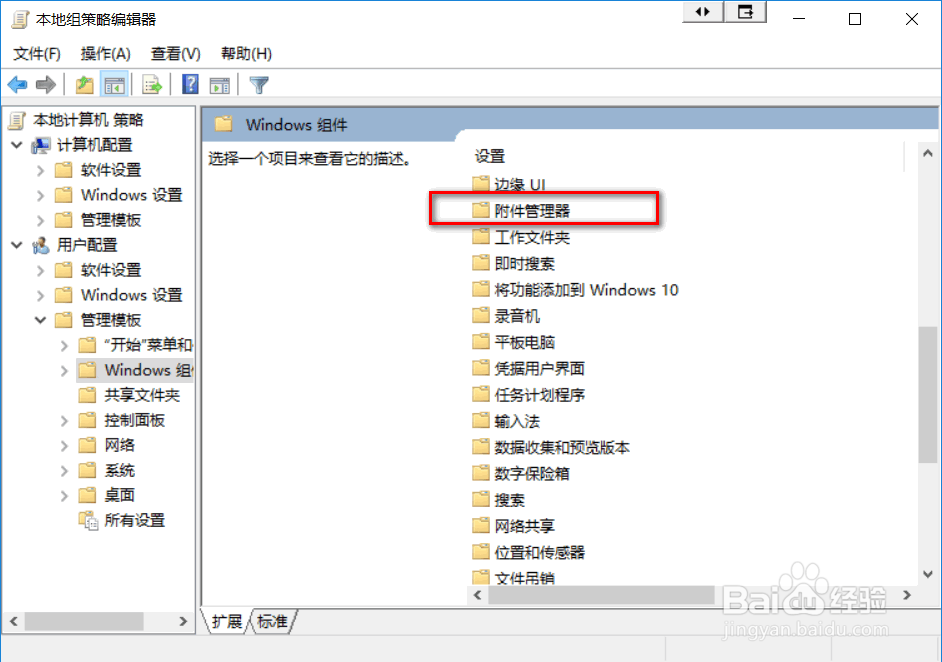
双击打开“附件管理器”
![解决下载的office文档被默认锁定的方法]()
双击“低风险文件类型包含列表”,选中“已启用”,下方指定低风险扩展名输入.doc,.docx,.ppt,.pptx,.xls,.xlsx,确定。(前缀句点.必须有,可用空格分割),确定
![解决下载的office文档被默认锁定的方法]()
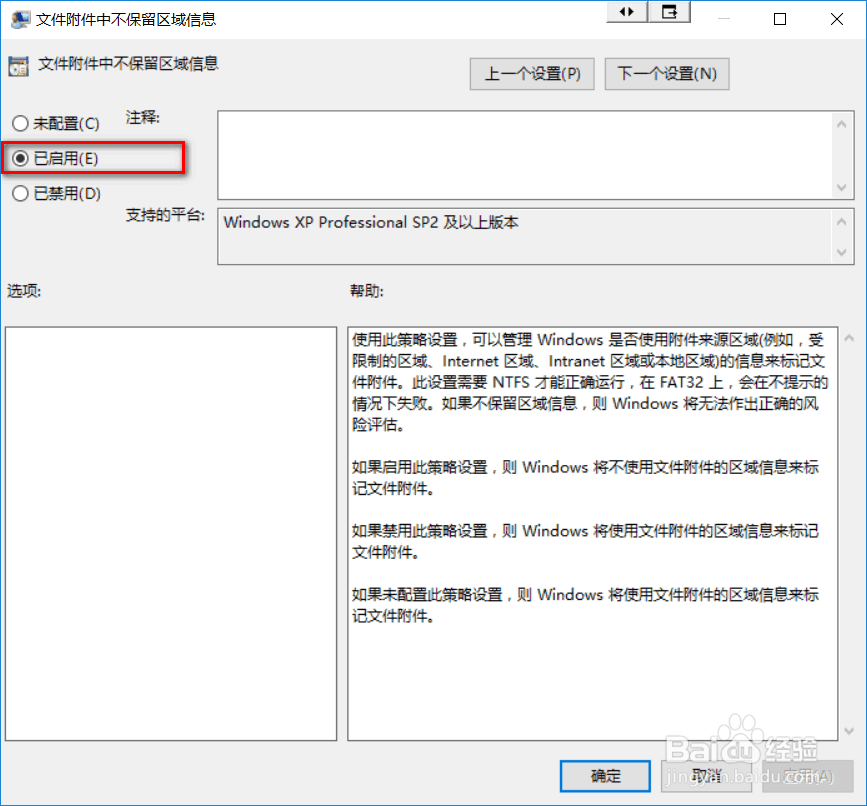
双击“文件附件中不保留区域信息”,选中“已启用”,确定
![解决下载的office文档被默认锁定的方法]() END
END- 该信息未经授权抓取自百度经验




经验内容仅供参考,如果您需解决具体问题(尤其法律、医学等领域),建议您详细咨询相关领域专业人士。
作者声明:本篇经验系本人依照真实经历原创,未经许可,谢绝转载。
展开阅读全部