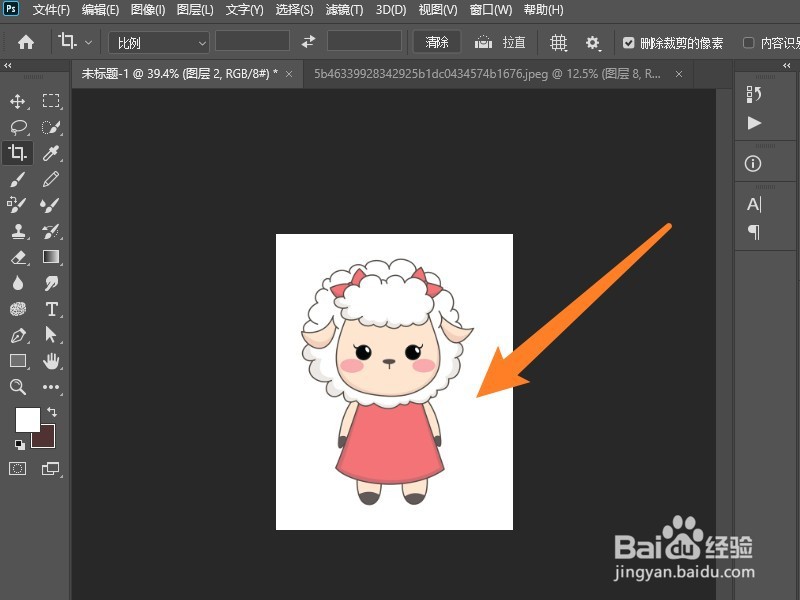
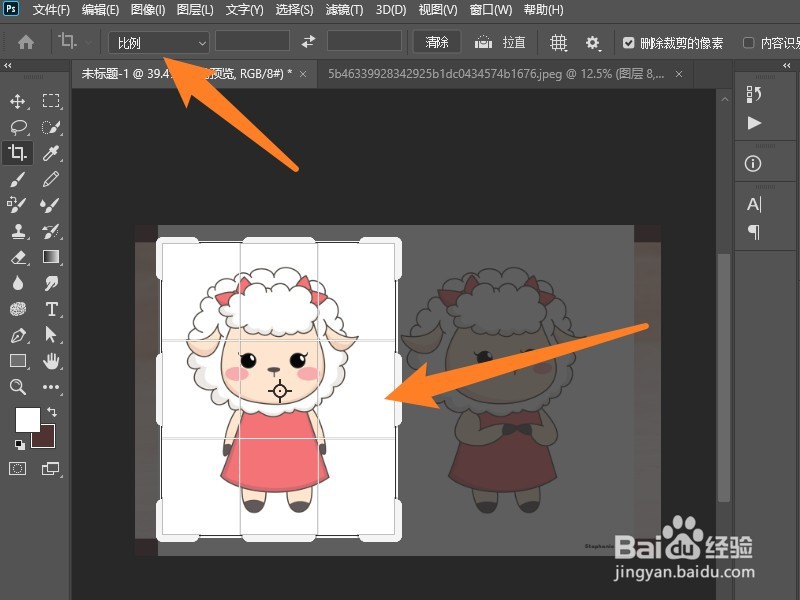
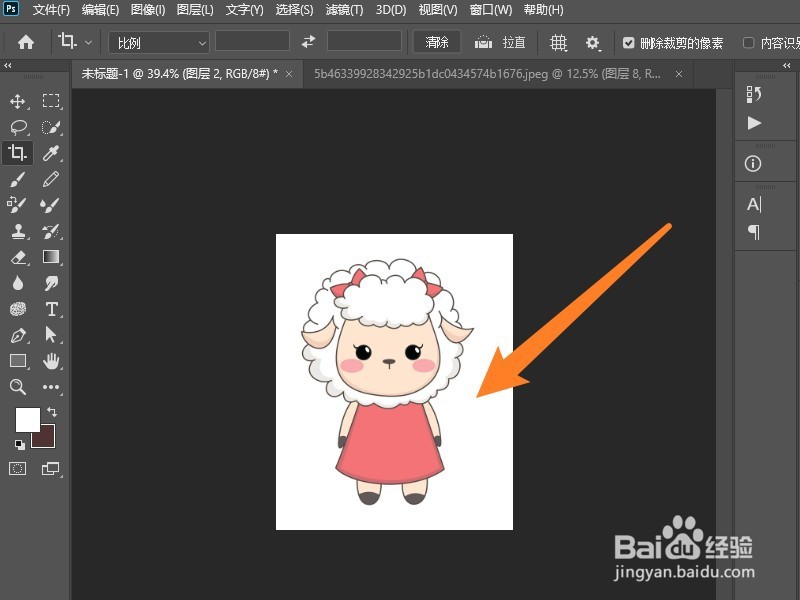
ps如何裁剪掉不要的部分原创|浏览:17985|更新:2022-06-18 17:03 123456分步阅读 本答案介绍使用工具和使用蒙版这两种方法,可以裁剪掉不要的部分。以下是使用工具的操作步骤:工具/原料Dell游匣G15windows10Adobe Photoshop CC 202122.2.3使用工具1选择裁剪工具打开图片,点击裁剪工具。2选择裁剪区域在属性栏点击比例,将裁剪框区域放置在需要保留的位置。2此文章非法爬取自百度经验3裁剪掉不要的部分裁剪区域选择完毕,按下回车键即可裁剪掉不要的部分。END使用蒙版1添加蒙版打开图层面板,点击添加矢量蒙版选项。2设置画笔参数将前景色设置为黑色,画笔设置为硬画笔。3涂抹图片去掉内容直接用画笔将图片不需要的部分进行涂抹即可去掉。END经验内容仅供参考,如果您需解决具体问题(尤其法律、医学等领域),建议您详细咨询相关领域专业人士。作者声明:本篇经验系本人依照真实经历原创,未经许可,谢绝转载。展开阅读全部