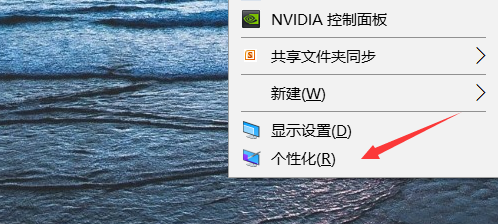
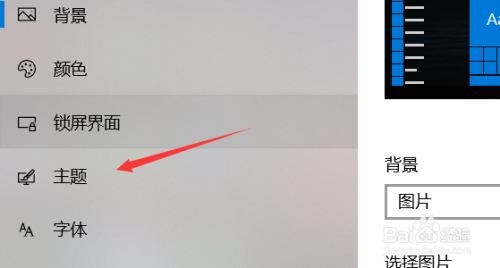
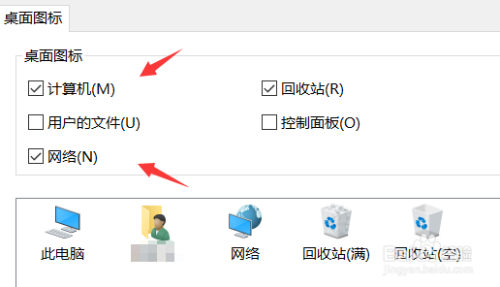
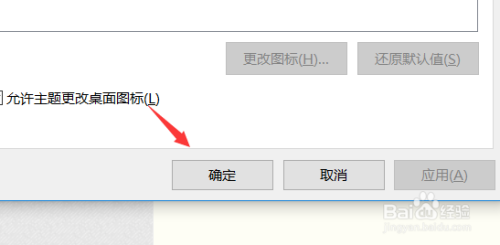
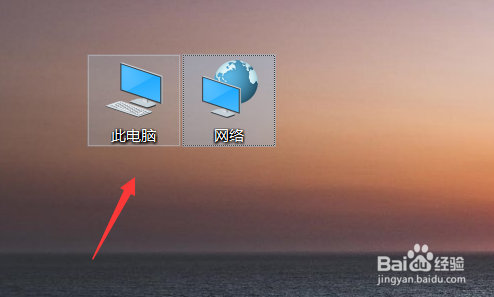
如何在win10桌面上找到“此电脑”“网络” 图标
- 原创
- |
- 浏览:5295
- |
- 更新:
- |
- 标签:WIN10
61条相关视频

win10桌面上没有此电脑图...


Win10桌面怎样显示此电脑...


Win10如何设置我的电脑图...


任务栏锁定的图标显示异常...


win10桌面上没有我的电脑...


迅雷资源怎么用百度云下载...


痔疮怎么治最有效果?


王者荣耀怎么显示伤害


王者荣耀伤害显示不出来是...


王者荣耀如何显示伤害
加载更多~
52112人看了这个视频
![如何在win10桌面上找到“此电脑”“网络” 图标]() 1
1![如何在win10桌面上找到“此电脑”“网络” 图标]() 2
2![如何在win10桌面上找到“此电脑”“网络” 图标]() 3
3![如何在win10桌面上找到“此电脑”“网络” 图标]() 4
4![如何在win10桌面上找到“此电脑”“网络” 图标]() 5
5![如何在win10桌面上找到“此电脑”“网络” 图标]() 6
6![如何在win10桌面上找到“此电脑”“网络” 图标]() 7
7
61条相关视频
win10桌面上没有此电脑图...
Win10桌面怎样显示此电脑...
Win10如何设置我的电脑图...
任务栏锁定的图标显示异常...
win10桌面上没有我的电脑...
迅雷资源怎么用百度云下载...
痔疮怎么治最有效果?
王者荣耀怎么显示伤害
王者荣耀伤害显示不出来是...
王者荣耀如何显示伤害