
61条相关视频

如何用excel快速实现“平...


如何用Excel 计算平均值和...

Excel怎么使用样本标准偏...

如何在Excel计算相对标准...


文档中插入加减符号(±)...

Excel-计算中位数


Excel表格怎么自动求样本...
excel如何均值、标准差、...

如何查询各出版物期刊格式...

Word表格怎么使用函数求平...

加载更多~
984440人看了这个视频
![如何用excel快速实现“平均值±标准差”]() 1
![如何用excel快速实现“平均值±标准差”]() 2
![如何用excel快速实现“平均值±标准差”]() 3
![如何用excel快速实现“平均值±标准差”]() 4
![如何用excel快速实现“平均值±标准差”]() 5
![如何用excel快速实现“平均值±标准差”]() 6
![如何用excel快速实现“平均值±标准差”]() 7


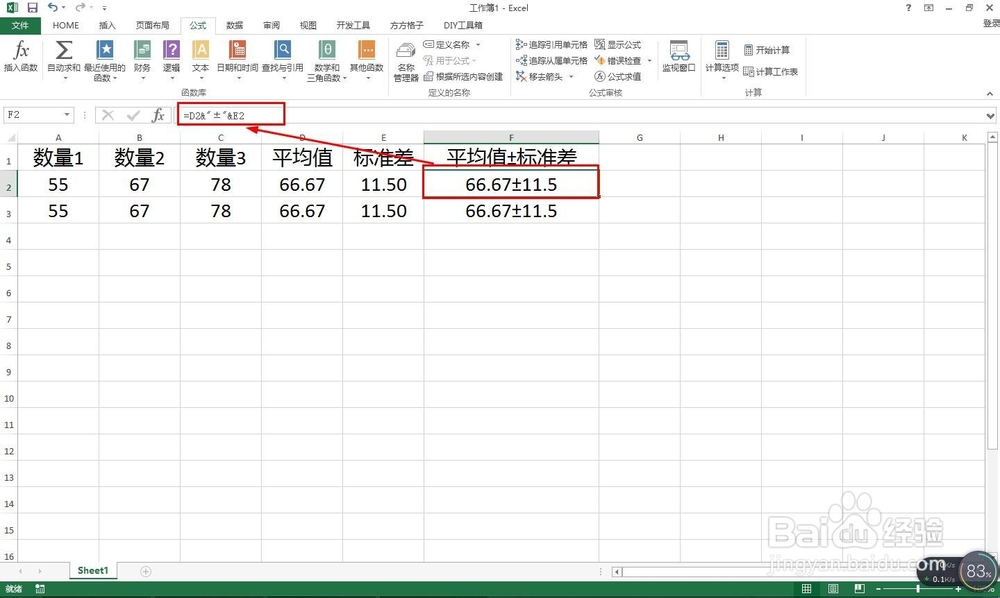


平均值与标准差在EXCEL中怎样计算呢?小编和大家分享一下如何用excel快速实现“平均值±标准差”。

方法/步骤
如图先计算A2:C2的平均值,点击D2单元格输入公式:=ROUND(AVERAGE(A2:C2),2)。
![如何用excel快速实现“平均值±标准差”]()
接着点击E2单元格,输入公式:=ROUND(STDEV(A2:C2),2),这样就可以计算出标准差了。
![如何用excel快速实现“平均值±标准差”]()
接着在F1输入“平均值±标准差”,在F2单元格输入:=D2&"±"&E2,把平均值与标准差合并在一起。
![如何用excel快速实现“平均值±标准差”]() END
- 此文章未经许可获取自百度经验


Tips:符号±的输入
把输入状态调换成中文输入法如搜狗五笔输入法——右击输入法工具栏上的键盘图标——选择数学符号。
![如何用excel快速实现“平均值±标准差”]()
然后就可以点击软盘上Q的位置,这样“±”就添加到公式那里,就可以继续编辑公式了。
![如何用excel快速实现“平均值±标准差”]()
注意有的输入法是右击工具栏——选择软键盘——再选择数学符号,然后点击“±”输入。
![如何用excel快速实现“平均值±标准差”]() END


小结
如何用excel快速实现“平均值±标准差”:
(1)先使用公式=ROUND(AVERAGE(A2:C2),2)统计平均值并四舍五入保留两位小数位数;
(2)再使用=ROUND(STDEV(A2:C2),2)计算标准差;
(3)最后使用公式=D2&"±"&E2来把平均值与标准合并在一起。
(4)Tips:使用输入法的软键盘中的数学符号插入±符号。
END
经验内容仅供参考,如果您需解决具体问题(尤其法律、医学等领域),建议您详细咨询相关领域专业人士。
作者声明:本篇经验系本人依照真实经历原创,未经许可,谢绝转载。
展开阅读全部