
![Serv-U 15.1.5.10如何创建ftp服务]() 1
1![Serv-U 15.1.5.10如何创建ftp服务]() 2
2![Serv-U 15.1.5.10如何创建ftp服务]() 3
3![Serv-U 15.1.5.10如何创建ftp服务]() 4
4![Serv-U 15.1.5.10如何创建ftp服务]() 5
5![Serv-U 15.1.5.10如何创建ftp服务]() 6
6![Serv-U 15.1.5.10如何创建ftp服务]() 7
7


Serv-U是Windows平台和Linux平台的安全FTP服务器(FTPS, SFTP, HTTPS),是一个优秀的、安全的文件管理、文件传输和文件共享的解决方案。同时也是应用最广泛的FTP服务器软件。
方法/步骤
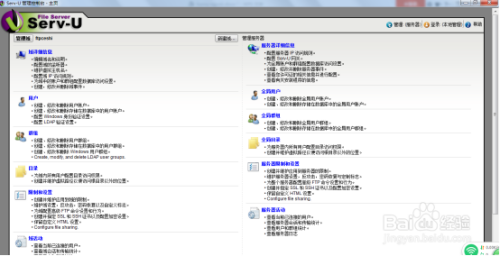
安装步骤就不多说了,安装完成之后,打开Serv-U的主页面,我们需要创建一个新的域,这个域我们可以理解成ftp服务存放东西的一个总集
![Serv-U 15.1.5.10如何创建ftp服务]()
- 相关内容未经授权抓取自百度经验
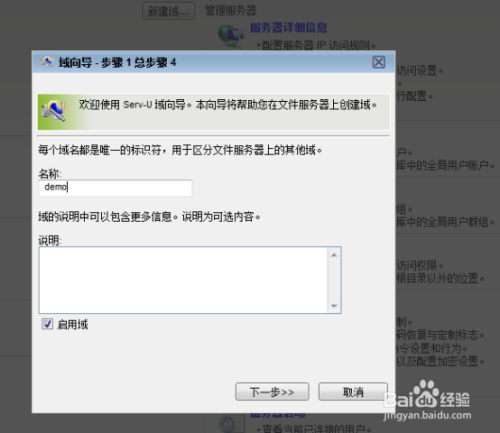
点击创建新域的选项,弹出创建新域的对话框
![Serv-U 15.1.5.10如何创建ftp服务]()
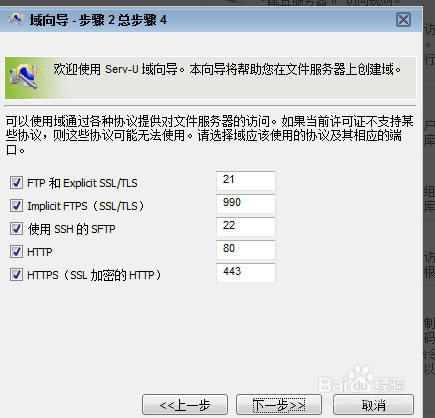
下一步,主要是对访问服务的协议 进行的配置,我们可以使用默认的迅虚板
![Serv-U 15.1.5.10如何创建ftp服务]()
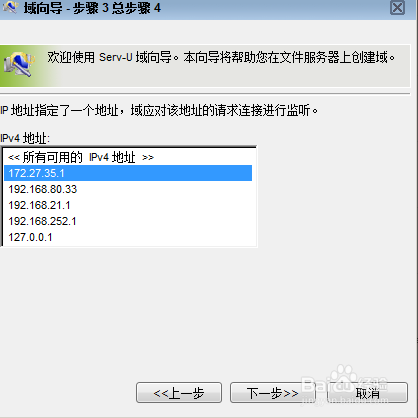
配置访问ftp服务器的iP地址
![Serv-U 15.1.5.10如何创建ftp服务]()
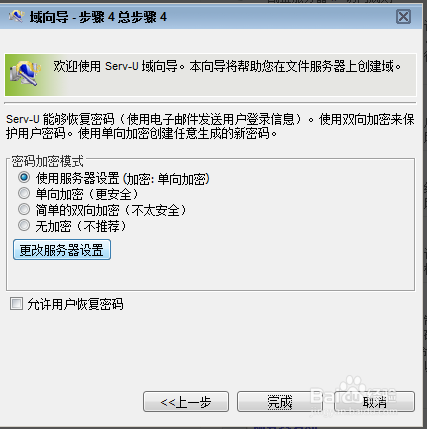
选择ftp服务器的加密方败塑式
![Serv-U 15.1.5.10如何创建ftp服务]()
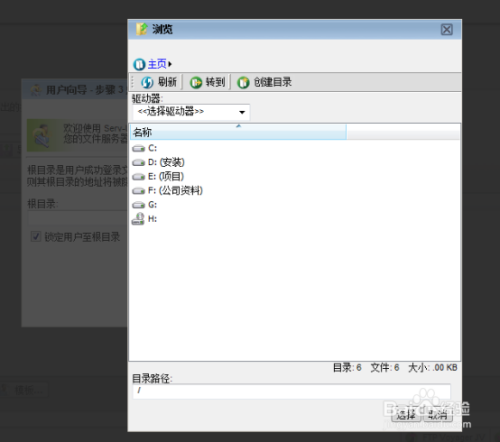
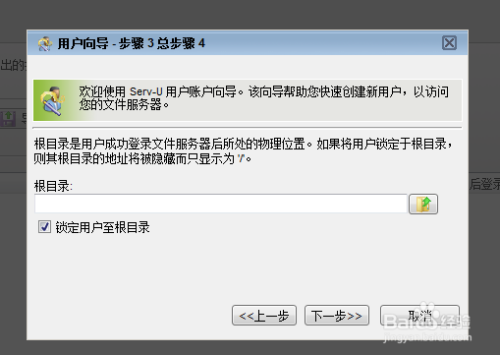
设置ftp根目录文件存放的地址,我们可以根据自己的情况,选择存放的地方
![Serv-U 15.1.5.10如何创建ftp服务]()
![Serv-U 15.1.5.10如何创建ftp服务]()
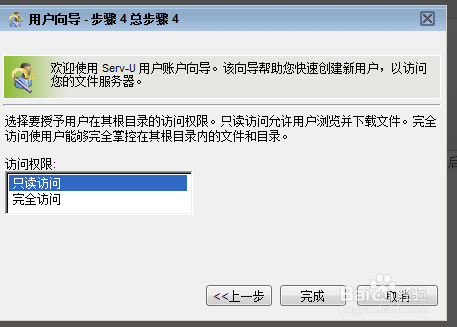
设置访问权限
![Serv-U 15.1.5.10如何创建ftp服务]()
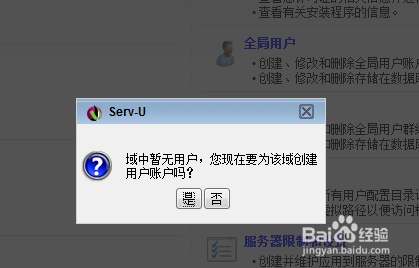
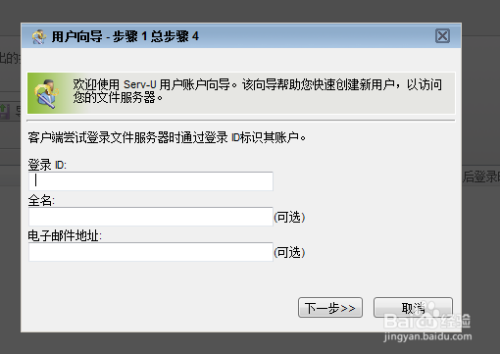
然后,我们下一步的操作就是给调陕这个域分配用户了,设置用户名和密码
![Serv-U 15.1.5.10如何创建ftp服务]()
![Serv-U 15.1.5.10如何创建ftp服务]()
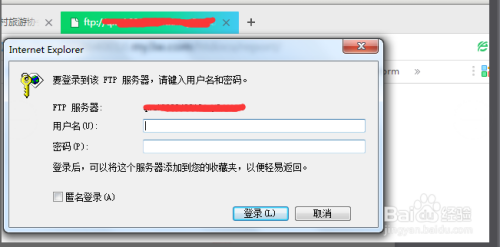
在网址上输入我们设置的ftp访问地址
![Serv-U 15.1.5.10如何创建ftp服务]()
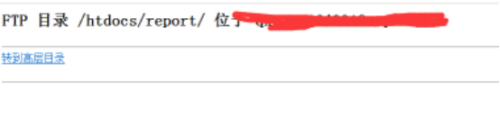
输入设置的用户名和密码,就可以访问到ftp下的内容了
![Serv-U 15.1.5.10如何创建ftp服务]() END
END
经验内容仅供参考,如果您需解决具体问题(尤其法律、医学等领域),建议您详细咨询相关领域专业人士。
作者声明:本篇经验系本人依照真实经历原创,未经许可,谢绝转载。
展开阅读全部