FLUENT固体接触导热接触面该如何设置?
- 原创
- |
- 浏览:9733
- |
- 更新:
![FLUENT固体接触导热接触面该如何设置?]() 1
1![FLUENT固体接触导热接触面该如何设置?]() 2
2![FLUENT固体接触导热接触面该如何设置?]() 3
3![FLUENT固体接触导热接触面该如何设置?]() 4
4![FLUENT固体接触导热接触面该如何设置?]() 5
5![FLUENT固体接触导热接触面该如何设置?]() 6
6![FLUENT固体接触导热接触面该如何设置?]() 7
7



FLUENT是一款优秀的仿真模拟软件,其强大的功能能够解决许多问题。在进行FLUENT固体接触导热模拟时,许多小伙伴不知设置导热接触面,本文将结合自身经验,提出设置固体接触导热接触面的方法。
方法/步骤
ICEM建模
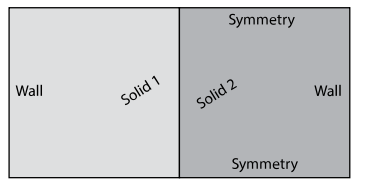
首先是建立模型,利用ICEM建立起如图所示的模型。长度为20,宽度为10。
![FLUENT固体接触导热接触面该如何设置?]()
创建2D块
点击Blocking选项,点击Creat Block选择2D Planar块
![FLUENT固体接触导热接触面该如何设置?]()
块的切分
点击Blocking中的 Split Block,选择Split Method为Prescribed point
![FLUENT固体接触导热接触面该如何设置?]()
将块添加进不同的固体域part
右键点击固体域,点击Add to part,选择块添加进去,这一步很重要,划分了两个计算固体域,后续生成shadow面的原理正是因为这一步。
![FLUENT固体接触导热接触面该如何设置?]()
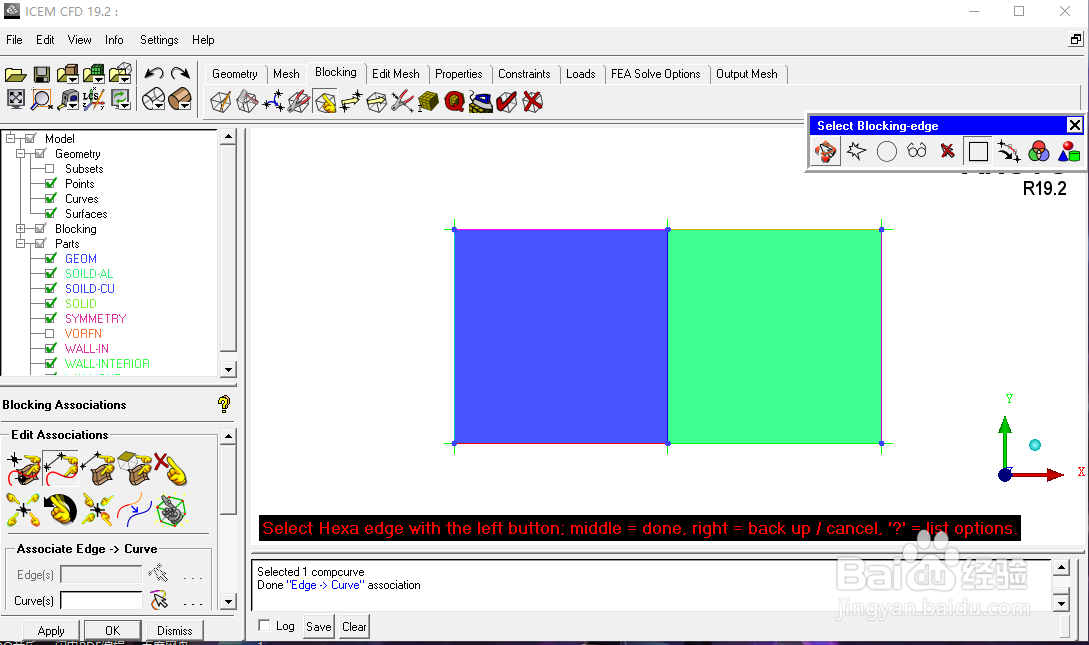
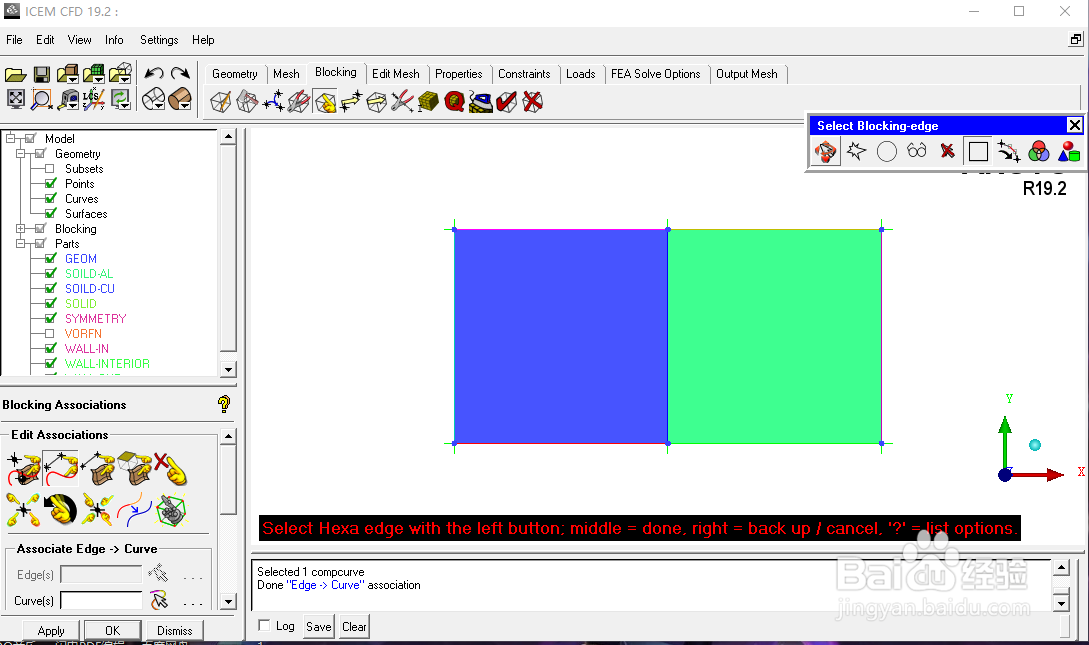
进行块edge与几何线的关联
2D平面块每一条edge都需要与几何线关联,不然生成网格会出错。单击Blocking关联,进行关联。
![FLUENT固体接触导热接触面该如何设置?]()
设置全局网格参数
点击Global Mesh Size,进行全局网格设置,设置比例因子及网格最大尺寸。
![FLUENT固体接触导热接触面该如何设置?]()
生成网格
点击Blocking中Pre-mesh Params,选择Update all,即可生成均匀网格。
![FLUENT固体接触导热接触面该如何设置?]()
选择求解器并从块中加载网格
选择ANSYS FLUENT作为求解器,ICEM 输出网格时,需要点击Flie→Mesh→Loading from blocking。
![FLUENT固体接触导热接触面该如何设置?]()
设置边界条件
交界面选择边界类型为wall,这样在导入FLUENT后,软件会识别为固体导热耦接触面,其余按照图中设置。
![FLUENT固体接触导热接触面该如何设置?]()
导出网格
注意选择2D,不然导入FLUENT会出错
![FLUENT固体接触导热接触面该如何设置?]()
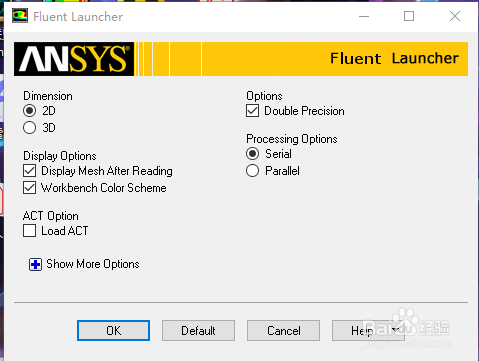
打开FLUENT
以2D,双精度的模式打开FLUENT。
![FLUENT固体接触导热接触面该如何设置?]()
导入划分好的网格
进行常规check等操作,发现网格质量良好。
![FLUENT固体接触导热接触面该如何设置?]()
- 该信息未经授权抓取自百度经验
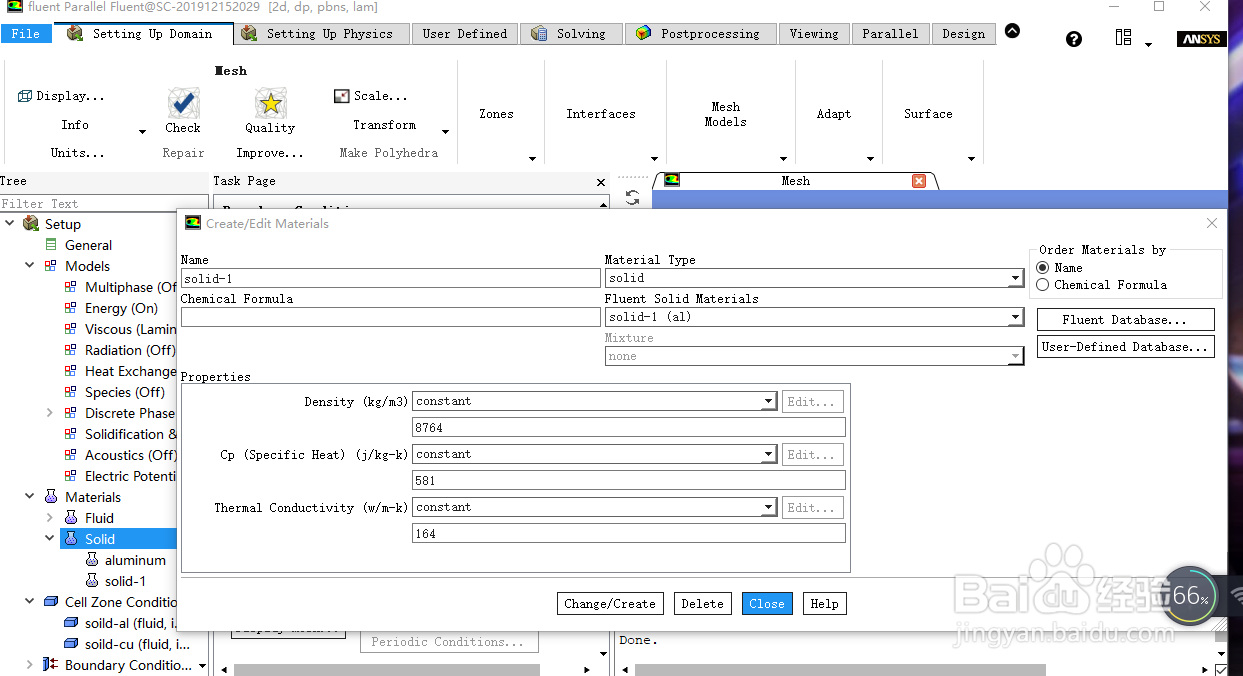
激活能量方程后,设置材料属性
激活Engery方程,这一步较简单。设置好两个固体域的材料属性。
![FLUENT固体接触导热接触面该如何设置?]()
设置边界条件出现shadow
发现出现了shadow面,即在固体接触面出现接触面,shadow为阴影的意思,在固体接触处相当于有两个面,它们默认的边界类型是couple,这样就能够使热量正常传递。
![FLUENT固体接触导热接触面该如何设置?]()
计算结果云图
表明热流量能够穿过固体接触面,设置成功。
![FLUENT固体接触导热接触面该如何设置?]() END
END