
![Origin工作表列移动操作方法]() 1
1![Origin工作表列移动操作方法]() 2
2![Origin工作表列移动操作方法]() 3
3![Origin工作表列移动操作方法]() 4
4![Origin工作表列移动操作方法]() 5
5![Origin工作表列移动操作方法]() 6
6


在工作表中高亮度选中要移动的列,邮件选择菜单命令,move column,然后选择想要进行的操作:左移、右移、置顶等,移动列也可在打开的列工具栏中通过单击相应按钮实现。
方法/步骤
首先,打开origin软件程序,我用的是8.0版本,基础的功能各个版本基本相同,在“sheet1”中输出一些测试用的数据,方便直观观察。
![Origin工作表列移动操作方法]()
- 此文章未经授权抓取自百度经验
在列数据的上方点击选中整列数据,使其成为“高亮”状态,如下图展示,只有选择该列数据才能进一步操作,长按可以选择更多列数据。
![Origin工作表列移动操作方法]()
选中后,点击右键,在工作表中高亮度选中要移动的列,邮件选择菜单命令,move column,然后选择想要进行的操作:左移、右移、置顶等,如下图所示。
![Origin工作表列移动操作方法]()
移动列也可在打开的列工具栏中通过单击相应按钮实现,在上方工具栏中找到“View”,打开列表第一项“Toolbars”,点击选中“column”。
![Origin工作表列移动操作方法]()
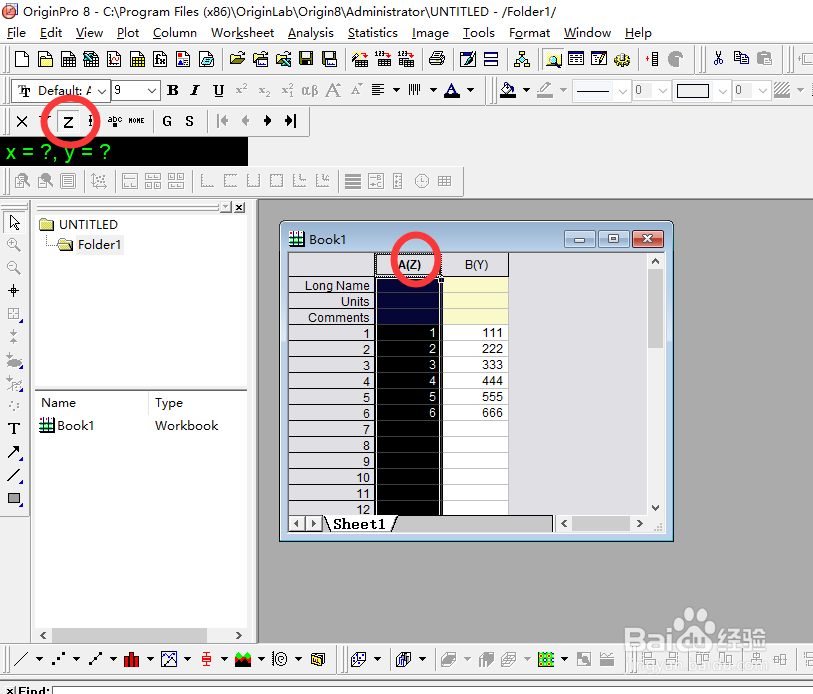
选中工作表中高亮度选中要移动的列,点击“列移动按钮”即可,还可进行坐标的互换。如很方便的讲原本X轴的数据切换到Y轴,或者X周。
![Origin工作表列移动操作方法]()
本过程中一共进行了两次移动操作,一次右移,一次左移,回到原来的测试样子,上图中高亮列在右侧,这幅图高亮在左侧,而且X轴的数据,变成了Z轴,希望可以帮到有需要的人。
![Origin工作表列移动操作方法]() END
END


经验内容仅供参考,如果您需解决具体问题(尤其法律、医学等领域),建议您详细咨询相关领域专业人士。
作者声明:本篇经验系本人依照真实经历原创,未经许可,谢绝转载。
展开阅读全部