
用PS6给照片调制铅笔画效果—B方案,套路有点长
- 原创
- |
- 浏览:131
- |
- 更新:
![用PS6给照片调制铅笔画效果—B方案,套路有点长]() 1
![用PS6给照片调制铅笔画效果—B方案,套路有点长]() 2
![用PS6给照片调制铅笔画效果—B方案,套路有点长]() 3
![用PS6给照片调制铅笔画效果—B方案,套路有点长]() 4
![用PS6给照片调制铅笔画效果—B方案,套路有点长]() 5
![用PS6给照片调制铅笔画效果—B方案,套路有点长]() 6
![用PS6给照片调制铅笔画效果—B方案,套路有点长]() 7


墙裂脑补一下:上一篇经验里,我们用了一个比较简单的方案把照片调制出了彩色铅笔画效果。怎么看都有些成就感。不过,小编最近还真就对这种玩法上瘾了,昨天白天小编经过一番苦心实验后,又琢磨出了调制铅笔画效果的第二套方案,不过这套方案多少有点套路哈 ≧▽≦ ≧▽≦

方法/步骤
1) Ctrl+O 打开素材图片后,ctrl+J复制背景图层,生成图层1
2) 对图层1去色 ctrl+shift+U
3) 对图层1复制生成图层1拷贝,选图层1拷贝,对其执行滤镜/其它/高反差保留,像素12px-13px,再执行风格化/查找边缘
![用PS6给照片调制铅笔画效果—B方案,套路有点长]()
4) 修改图层1拷贝混合模式:叠加,85%
5) Ctrl+E向下合并,合并后的图层为图层1
6) 对图层1执行滤镜/滤镜库/画笔描边/成角线条,
设置参数:方向平衡:9 描边长度:8 锐化程度:7
修改图层模式:叠加 60%
![用PS6给照片调制铅笔画效果—B方案,套路有点长]()
- 相关内容非法爬取自百度经验
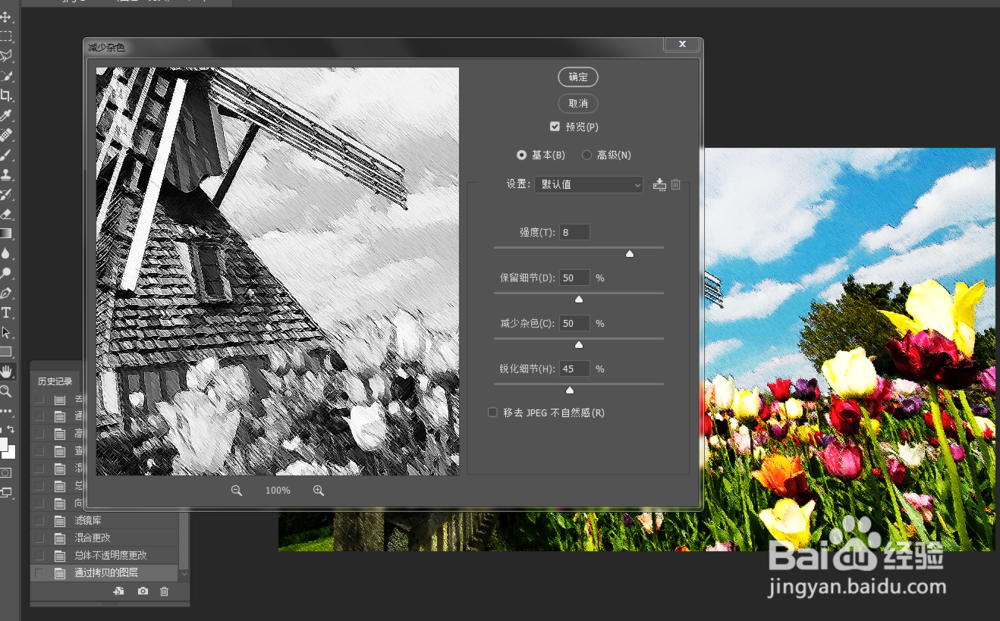
7) 复制图层1生成图层1拷贝,对图层1拷贝执行滤镜/杂色/减少杂色,强度8
保留细节 50%, 减少杂色50%,锐化细节45%
![用PS6给照片调制铅笔画效果—B方案,套路有点长]()
8) 图层1拷贝可有四种建议设置模式,对应就有四种效果
A. 正片叠底 45%
B. 滤色 50%
C. 颜色减淡 60%
D. 线性光 6%
*建议选择线性光,不透明度30%
![用PS6给照片调制铅笔画效果—B方案,套路有点长]()
9) 向下合并 PS:因为上一步如果选择不同混合模式,向下合并后的效果也不同
建议模式:强光,明度
建议选择:明度,不透明度60%
![用PS6给照片调制铅笔画效果—B方案,套路有点长]()
10) 对合并后的图层1切换混合模式,建议模式:明度 45%;强光 65%;亮光:75%。
建议选择强光,不透明度80%
![用PS6给照片调制铅笔画效果—B方案,套路有点长]()
原图和效果图对比
![用PS6给照片调制铅笔画效果—B方案,套路有点长]()
![用PS6给照片调制铅笔画效果—B方案,套路有点长]() END




经验内容仅供参考,如果您需解决具体问题(尤其法律、医学等领域),建议您详细咨询相关领域专业人士。
作者声明:本篇经验系本人依照真实经历原创,未经许可,谢绝转载。
展开阅读全部