
![如何增加视频流速度在Windows Media Player]() 1
1![如何增加视频流速度在Windows Media Player]() 2
2![如何增加视频流速度在Windows Media Player]() 3
3![如何增加视频流速度在Windows Media Player]() 4
4![如何增加视频流速度在Windows Media Player]() 5
5![如何增加视频流速度在Windows Media Player]() 6
6![如何增加视频流速度在Windows Media Player]() 7
7


Windows用户可以使用内置的Windows Media Player应用程序流在线视频。 可以确保流速度是通过调整缓冲设置一样快。 视频缓冲过程中收集并存储在手机内存中的视频流,并将其存储。 较低的网络缓冲速率可能导致视频滞后,特别是如果你有一个不稳定的互联网连接。 增加缓冲速度来提高您的Windows PC上的视频流传输的速度
方法/步骤
单击位于计算机屏幕的左下方部分的开始按钮
![如何增加视频流速度在Windows Media Player]()
打开Windows Media Player。 根据您的Windows版本,你可以找到它在你的开始菜单程序列表或使用搜索功能进行搜索
![如何增加视频流速度在Windows Media Player]()
最大化Windows Media Player
![如何增加视频流速度在Windows Media Player]()
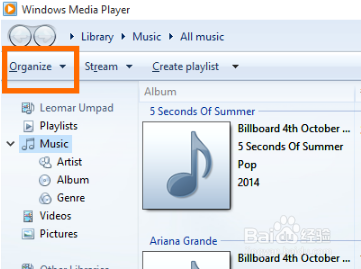
点击屏幕上方的整理选项
![如何增加视频流速度在Windows Media Player]()
- 此文章未经许可获取自百度经验
选择组织,龙头上的选项
![如何增加视频流速度在Windows Media Player]()
在选项的弹出菜单中,单击性能选项卡
![如何增加视频流速度在Windows Media Player]()
在性能选项卡上的网络缓冲选项,点击子弹点缓冲区
![如何增加视频流速度在Windows Media Player]()
输入 1-10之间的缓冲速度 。 较高的值使您的流更顺畅,虽然它可能需要更长的时间为您的视频开始播放
![如何增加视频流速度在Windows Media Player]()
点击应用 ,然后点击确定
![如何增加视频流速度在Windows Media Player]() END
END




经验内容仅供参考,如果您需解决具体问题(尤其法律、医学等领域),建议您详细咨询相关领域专业人士。
作者声明:本篇经验系本人依照真实经历原创,未经许可,谢绝转载。
展开阅读全部