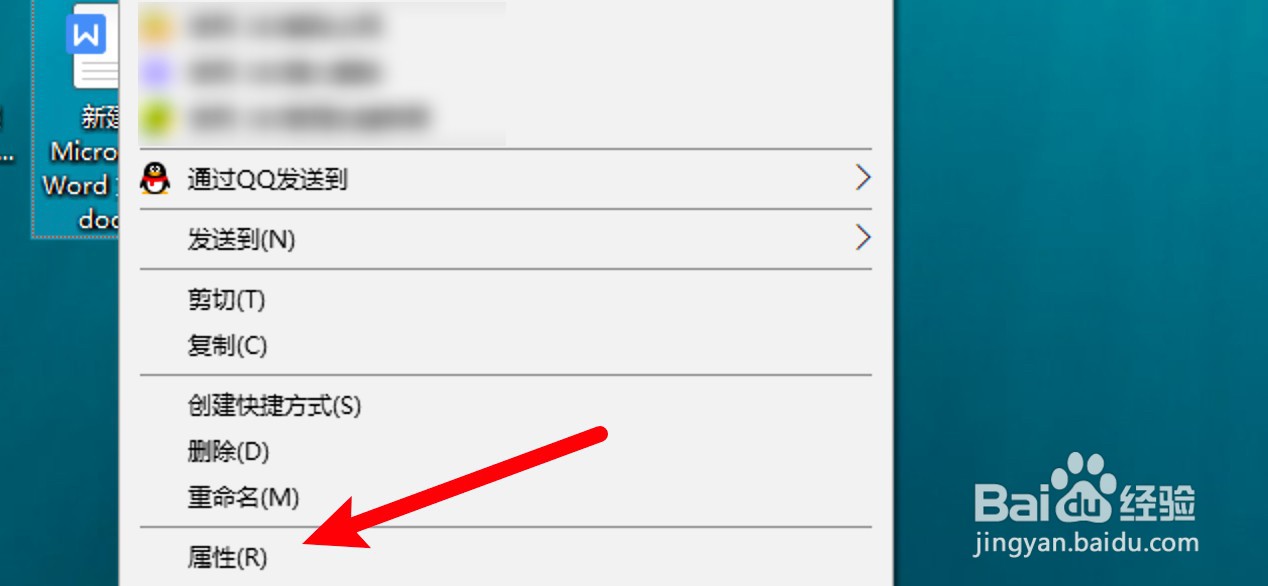
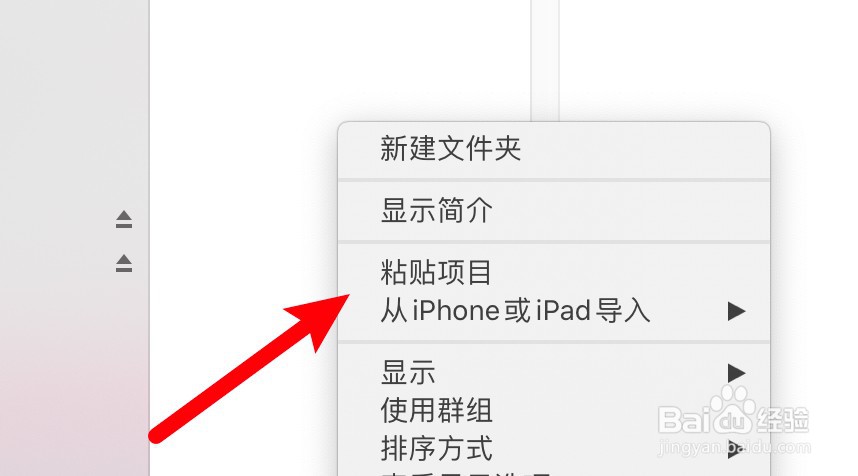
怎么把桌面的文件保存到d盘原创|浏览:10663|更新:2022-06-16 09:47|标签:WIN10 1234567分步阅读 本答案介绍PC电脑和Mac电脑把桌面文件保存到d盘的方法,使用win10和Monterey系统来演示操作,具体的操作步骤如下:工具/原料华硕天选 FA506IV && MacBook ProWindows 10 && macOS Montereypc电脑1右击文件点击属性右键点击桌面上的文件,点击属性。2点击打开文件所在位置打开属性窗口,点击打开文件所在位置的按钮。3右击文件选择剪切进入文件所在目录,右键点击文件,选择剪切选项。4右击目录选择粘贴打开d盘目录,右键点击并选择粘贴即可。END4该信息未经许可获取自百度经验mac电脑1点击桌面打开访达,点击桌面。2拷贝文件找到文件,右键点击后选择拷贝选项。3选择粘贴项目来到d盘目录,右键点击后选择粘贴项目。END注意事项有问题请到个人主页问一问咨询,可快速回复。经验内容仅供参考,如果您需解决具体问题(尤其法律、医学等领域),建议您详细咨询相关领域专业人士。作者声明:本篇经验系本人依照真实经历原创,未经许可,谢绝转载。展开阅读全部