
Excel使用公式拆分列
- 原创
- |
- 浏览:11904
- |
- 更新:
- |
- 标签:EXCEL
![Excel使用公式拆分列]() 1
1![Excel使用公式拆分列]() 2
2![Excel使用公式拆分列]() 3
3![Excel使用公式拆分列]() 4
4![Excel使用公式拆分列]() 5
5![Excel使用公式拆分列]() 6
6![Excel使用公式拆分列]() 7
7


Excel使用公式拆分列
Excel使用公式拆分列
方法/步骤
打开Excel工作表;
![Excel使用公式拆分列]()
带第二列单元格输入公式=LEFT(A2,FIND(" ",A2)-1)
![Excel使用公式拆分列]()
输入公式后按Enter键,填充结果数据,鼠标拖动向下填充其它两行数据;
![Excel使用公式拆分列]()
公式详解:=LEFT(A2,FIND(" ",A2)-1)提取A2单元格内从左侧开始数第一个空格前的字符;
![Excel使用公式拆分列]()
- 本页面未经许可获取自百度经验
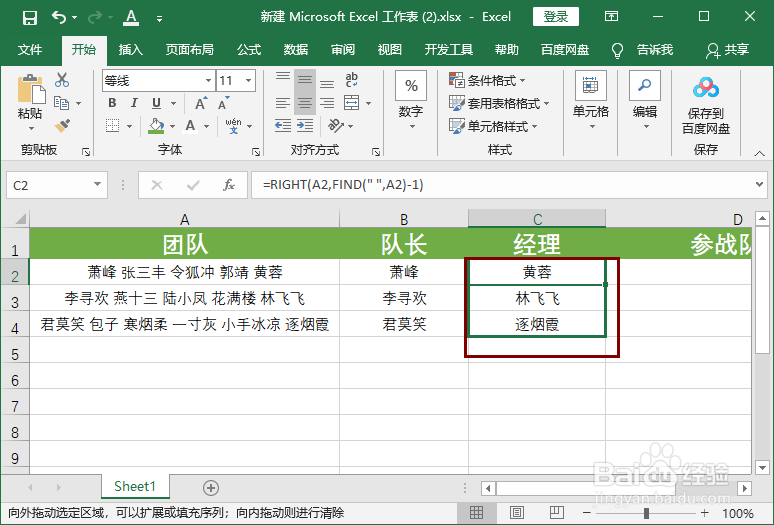
在“经理”下方单元格输入=RIGHT(A2,FIND(" ",A2)-1);
![Excel使用公式拆分列]()
按Enter键填充结果数据,公式意思是:提取A2单元格内从右侧开始数第一个空格后的字符;
![Excel使用公式拆分列]()
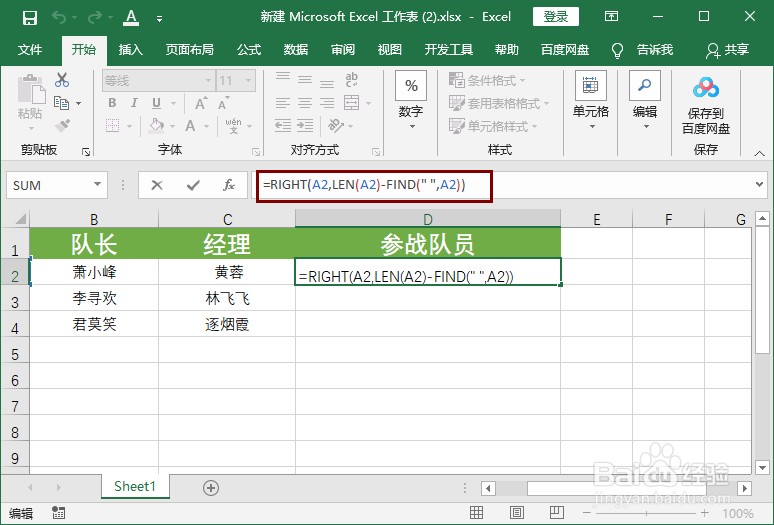
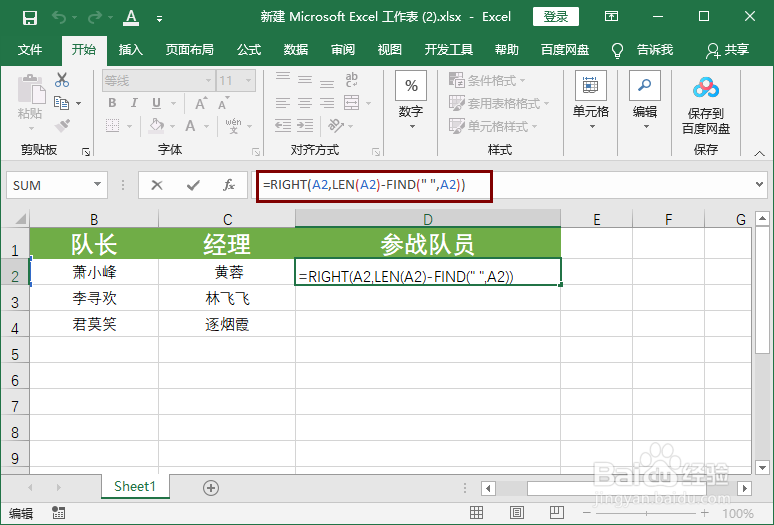
在队员列下方单元格输入=RIGHT(A2,LEN(A2)-FIND(" ",A2))
![Excel使用公式拆分列]()
按Enter键填充结果数据,公式意思是:提取A2单元格内从右侧提取字符,计算A2单元格内字符长度减去第一个空格和空格前的字符。
![Excel使用公式拆分列]() END
END



经验内容仅供参考,如果您需解决具体问题(尤其法律、医学等领域),建议您详细咨询相关领域专业人士。
作者声明:本篇经验系本人依照真实经历原创,未经许可,谢绝转载。
展开阅读全部