
TCC编译器配置
- 原创
- |
- 浏览:3063
- |
- 更新:
- |
- 标签:操作系统
![TCC编译器配置]() 1
![TCC编译器配置]() 2
![TCC编译器配置]() 3
![TCC编译器配置]() 4
![TCC编译器配置]() 5


TCC(Tiny C Compiler)是一个超小、超快的标准C语言编译器。本文以图片和说明,手把手教你配置TCC环境。
方法/步骤
下载并解压TCC:它可以从这里(http://bellard.org/tcc/)下载到。
![TCC编译器配置]()
将解压后的TCC放置到一个确定的目录下(我这里放置在D盘的Program Files文件夹下),并复制当前路径。
![TCC编译器配置]()
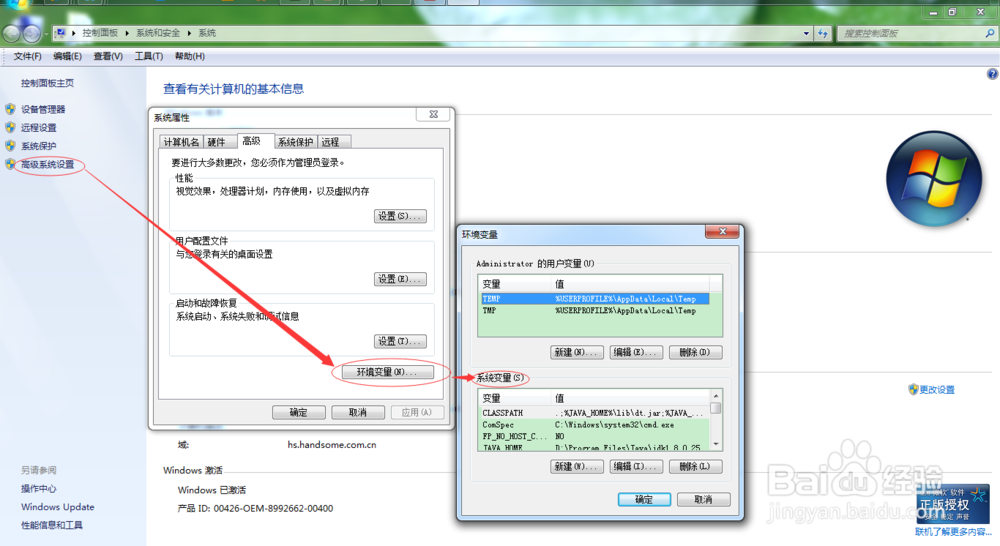
在桌面上,右键单击“计算机”==》“属性”==》“高级系统设置”==》“环境变量”==》“系统变量(S)”
![TCC编译器配置]()
在“系统变量(S)”中找到变量"Path"并双击,会弹出一个“编辑系统变量”对话框,在变量值中添加刚才复制的路径。接着,一路“确定”就好了。
![TCC编译器配置]()
- 相关内容未经授权抓取自百度经验
打开命令行提示符:“开始”(或者快捷键:Win+R)==》“运行”(输入cmd)==》“确定”,输入命令 tcc并回车。
![TCC编译器配置]() END




经验内容仅供参考,如果您需解决具体问题(尤其法律、医学等领域),建议您详细咨询相关领域专业人士。
作者声明:本篇经验系本人依照真实经历原创,未经许可,谢绝转载。
展开阅读全部