
VMware如何禁用虚拟机服务
- 原创
- |
- 浏览:1768845
- |
- 更新:
61条相关视频

VMware如何禁用虚拟机服务


如何更改Win7中的“我的文...

如何更改电脑默认的储存位...


PS如何更改,设置文件默认...


windows电脑怎么关闭启动...

如何更改qq文件存贮位置


如何更改软件默认安装路径


msi安装包调用了RunScript...


怎么修改电脑默认安装到D...
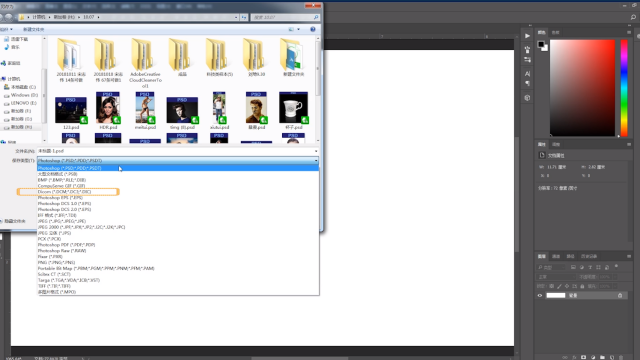
ps文件保存的格式选择
加载更多~
1078756人看了这个视频
![VMware如何禁用虚拟机服务]() 1
1![VMware如何禁用虚拟机服务]() 2
2![VMware如何禁用虚拟机服务]() 3
3![VMware如何禁用虚拟机服务]() 4
4
61条相关视频
VMware如何禁用虚拟机服务
如何更改Win7中的“我的文...
如何更改电脑默认的储存位...
PS如何更改,设置文件默认...
windows电脑怎么关闭启动...
如何更改qq文件存贮位置
如何更改软件默认安装路径
msi安装包调用了RunScript...
怎么修改电脑默认安装到D...
ps文件保存的格式选择


