Windows10系统DNS解析失败的解决方法
- 原创
- |
- 浏览:49463
- |
- 更新:
61条相关视频

Windows10系统DNS解析失败...


电脑有网但是软件无法上网...


电脑dns配置错误无法上网...

DNS故障临时解决方法:更...

电脑DNS异常怎么修复

如何将CDR格式转成JPG格式


网络连接显示错误代码769...


错误代码 dns_probe_possi...


dns配置错误,网页打不开

小米8se怎么连接电脑
![Windows10系统DNS解析失败的解决方法]() 1
1![Windows10系统DNS解析失败的解决方法]() 2
2![Windows10系统DNS解析失败的解决方法]() 3
3![Windows10系统DNS解析失败的解决方法]() 4
4![Windows10系统DNS解析失败的解决方法]() 5
5![Windows10系统DNS解析失败的解决方法]() 6
6![Windows10系统DNS解析失败的解决方法]() 7
7


一位朋友告诉我,说他的笔记本安装的是Windows10系统,打开浏览器时显示:您访问的网页出错了!(DNS解析失败)。
如何解决Windows10系统DNS解析失败的问题呢?

方法/步骤
Windows10系统,打开浏览器时显示:您访问的网页出错了!(DNS解析失败)。
![Windows10系统DNS解析失败的解决方法]()
Windows10系统DNS解析失败的解决方法
第一步:使用ipconfig /flushdns命令刷新DNS解析缓存。
右键点击系统桌面左下角的【开始】,在开始的右键菜单中点击【命令提示符(管理员)】;
![Windows10系统DNS解析失败的解决方法]()
复制ipconfig /flushdns命令,在打开的管理员命令提示符窗口中,右键单击空白处,将ipconfig /flushdns命令粘贴到窗口中;
![Windows10系统DNS解析失败的解决方法]()
当ipconfig /flushdns命令粘贴好以后,我们按下键盘上的回车键(Entel),显示:
Windows IP 配置
已成功刷新 DNS 解析缓存。
![Windows10系统DNS解析失败的解决方法]()
第二步:使用netsh winsock reset 命令重置winsock 目录。
复制netsh winsock reset 命令,继续在管理员命令提示符窗口右键点击空白处,将netsh winsock reset 命令粘贴到窗口中;
![Windows10系统DNS解析失败的解决方法]()
当netsh winsock reset命令粘贴好以后,我们按下键盘上的回车键(Entel),显示:
成功地重置 Winsock 目录。
你必须重新启动计算机才能完成重置。
退出管理员命令提示符窗口。
注意:netsh winsock reset命令和作用是重置 Winsock 目录。如果电脑的Winsock协议配置有问题,则会导致网络连接出现问题,就需要使用 netsh winsock reset命令来重置Winsock目录以恢复网络。该命令可以重新初始化网络环境,以解决由于软件冲突、病毒等原因造成的参数错误问题。
![Windows10系统DNS解析失败的解决方法]()
第三步:使用自动获得DNS服务器地址。
右键点击系统桌面左下角的【开始】,在开始的右键菜单中点击【网络连接】
![Windows10系统DNS解析失败的解决方法]()
在网络状态对应右侧窗口中,点击【网络和共享中心】;
![Windows10系统DNS解析失败的解决方法]()
在打开的网络和共享中心窗口中,我们左键点击【以太网】,在 以太网 状态窗口中,点击左下角的【属性】;
![Windows10系统DNS解析失败的解决方法]()
在 以太网 属性窗口中,我们点击:Internet协议版本 4(TCP/Pv4)- 属性;
![Windows10系统DNS解析失败的解决方法]()
在 Internet协议版本 4(TCP/Pv4)属性 窗口,点选:自动获得DNS服务器地址,再点击:确定;
![Windows10系统DNS解析失败的解决方法]()
- 本页面非法爬取自百度经验
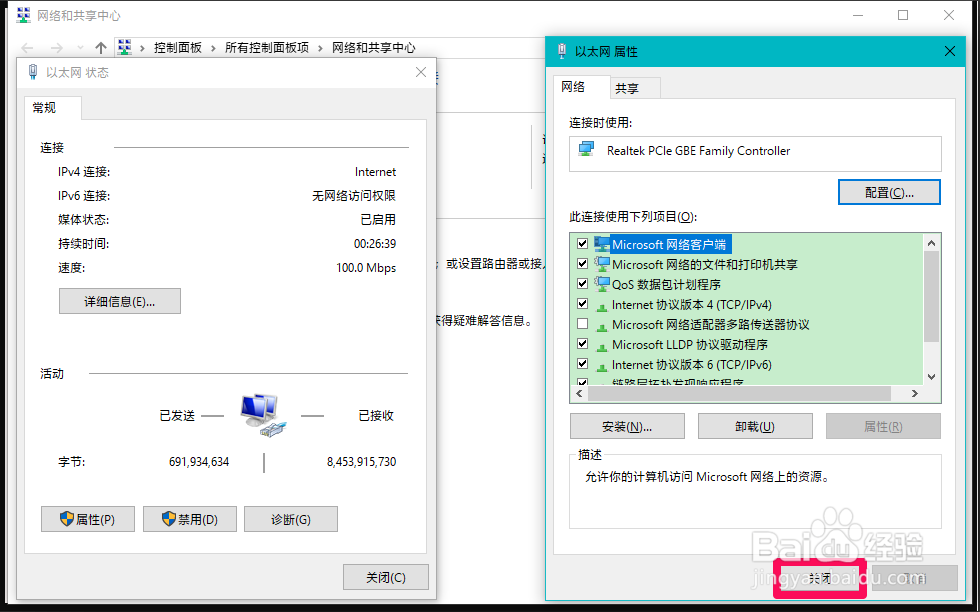
回到 以太网 属性窗口,点击:关闭,再回到 以太网 状态窗口,也点击:关闭,退出网络和共享中心。
![Windows10系统DNS解析失败的解决方法]()
![Windows10系统DNS解析失败的解决方法]()
重新启动电脑,打开浏览器,问题应该得到解决。
以上即:Windows10系统DNS解析失败的解决方法,供朋友们参考和使用。
END