
IntelliJ IDEA代码编辑区域的竖线怎么去掉?
- 原创
- |
- 浏览:6601
- |
- 更新:
![IntelliJ IDEA代码编辑区域的竖线怎么去掉?]() 1
1![IntelliJ IDEA代码编辑区域的竖线怎么去掉?]() 2
2![IntelliJ IDEA代码编辑区域的竖线怎么去掉?]() 3
3![IntelliJ IDEA代码编辑区域的竖线怎么去掉?]() 4
4![IntelliJ IDEA代码编辑区域的竖线怎么去掉?]() 5
5![IntelliJ IDEA代码编辑区域的竖线怎么去掉?]() 6
6![IntelliJ IDEA代码编辑区域的竖线怎么去掉?]() 7
7


敲代码的时候,IDEA编辑区域总有一条竖线,我们往往不需要这条竖线,接下来教大家如何去掉编辑区域的这条竖线
方法/步骤
打开IDEA新建一个文件,你会发现编辑区域右侧会有一条竖线,如下图所示
![IntelliJ IDEA代码编辑区域的竖线怎么去掉?]()
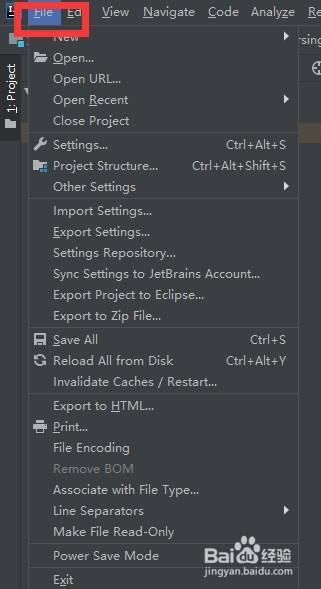
点击左上角的文件File,出现下拉列表,如下图所示
![IntelliJ IDEA代码编辑区域的竖线怎么去掉?]()
选择第6项设置Settings,如下图所示
![IntelliJ IDEA代码编辑区域的竖线怎么去掉?]()
在打开的Settings界面,选择如下图所示的,编辑Editor
![IntelliJ IDEA代码编辑区域的竖线怎么去掉?]()
- 相关内容未经许可获取自百度经验
点开Editor左侧的倒三角,找到General下的Appearance,如下图所示
![IntelliJ IDEA代码编辑区域的竖线怎么去掉?]()
在打开界面的右侧面板找到,找到Show hard wrap and visual guides (configured in Code Style options),把前面的对勾去掉
![IntelliJ IDEA代码编辑区域的竖线怎么去掉?]()
点击右下角按钮Apply,就会看到此时编辑区域内右侧的竖线已经去掉了,再点击ok即可
![IntelliJ IDEA代码编辑区域的竖线怎么去掉?]() END
END



注意事项
- 1、点击左上角的文件文件File
- 2、选择第6项设置Settings
- 3、选择编辑Editor
- 4、点开Editor左侧的倒三角,找到General下的Appearance
- 5、右侧面板找到,找到Show hard wrap and visual guides (configured in Code Style options),把前面的对勾去掉
- 6、应用,保存
经验内容仅供参考,如果您需解决具体问题(尤其法律、医学等领域),建议您详细咨询相关领域专业人士。
作者声明:本篇经验系本人依照真实经历原创,未经许可,谢绝转载。
展开阅读全部