
illustrator如何快速绘制出四分之一圆(扇形)
- 原创
- |
- 浏览:46072
- |
- 更新:
- |
- 标签:ILLUSTRATOR AI
![illustrator如何快速绘制出四分之一圆(扇形)]() 1
![illustrator如何快速绘制出四分之一圆(扇形)]() 2
![illustrator如何快速绘制出四分之一圆(扇形)]() 3
![illustrator如何快速绘制出四分之一圆(扇形)]() 4
![illustrator如何快速绘制出四分之一圆(扇形)]() 5
![illustrator如何快速绘制出四分之一圆(扇形)]() 6
![illustrator如何快速绘制出四分之一圆(扇形)]() 7


在AI中画四分之一圆(一个扇形),真的是轻而易举的事;本文分享两种快速绘制的方法供朋友们参考。

方法一
选取椭圆工具,或是按快捷键:L
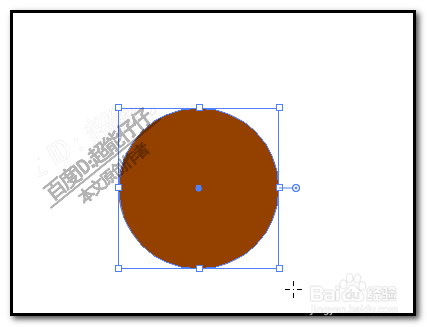
调出椭圆工具;按SHIFT键,绘制出一个正圆形
![illustrator如何快速绘制出四分之一圆(扇形)]()
- 本页面非法爬取自百度经验
绘制出后,鼠标不点其它地方,正圆是保持在选中的状态下。
我们可以看到,在正圆的定界框的右侧这里, 有一个手柄形状小图标,一横杠+一个圆圈。
![illustrator如何快速绘制出四分之一圆(扇形)]()
鼠标放在小圆圈上,显示出一个黑色三角形的鼠标,鼠标点住小圆圈,向上按加圆的方向拖,或是向下按圆的方向拖,都会出现两条线;
一条是固定的水平线;另一条是手柄活动的线,这就产生了一个角;随着鼠标不断移动,角度不断发生变化。
![illustrator如何快速绘制出四分之一圆(扇形)]()
我们放开鼠标,可以看到,鼠标所拖动的范围被删除掉了。
那么,从这个我们就可以得到,要得到四分之一圆,我们就要把鼠标拖动到圆的四分之三的位置。
为了得到更精准的四分之一圆,建议调出参考线来辅助绘制。
![illustrator如何快速绘制出四分之一圆(扇形)]()
手柄拖到参考线,与参考线重合在一起,放开鼠标即可得到四分之一圆。
![illustrator如何快速绘制出四分之一圆(扇形)]() END


方法二
我们用矩形来画;
调出矩形工具;画出一个正的矩形;
用直接选择工具,选中其中一个角的锚点,并删除此锚点,得到一个直角三角形。
![illustrator如何快速绘制出四分之一圆(扇形)]()
继续用直接选择工具,选中右上角的这个锚点,转为平滑;这时显示出手柄的控制杠来。
![illustrator如何快速绘制出四分之一圆(扇形)]()
按住SHIFT键,鼠标点上方的控制杠,向下按,使这条边返回原来直线的状态;
然后,按住ALT+SHIFT,鼠标点住下方的控制杠;向下垂直拖拉,使这条边呈弧形状态,
当鼠标点住手柄向下拖拉,到达一定的位置时,会显示出两线色的线,和“交叉”两字时,放开鼠标。这就得到了四分之一圆,一个扇形。
![illustrator如何快速绘制出四分之一圆(扇形)]()
![illustrator如何快速绘制出四分之一圆(扇形)]() END


经验内容仅供参考,如果您需解决具体问题(尤其法律、医学等领域),建议您详细咨询相关领域专业人士。
作者声明:本篇经验系本人依照真实经历原创,未经许可,谢绝转载。
展开阅读全部