
如何在Access中使用SQL语句
- 原创
- |
- 浏览:49798
- |
- 更新:
- |
- 标签:access
61条相关视频

Access如何使用SQL查询


Access如何使用追加查询

Access如何修改和删除记录

win10怎么下载狂野飙车9


Access如何设置报表的界面

Access如何使用报表设计工...

visio中图形如何填充多种...

胃起到的作用是什么


Access如何使用总计查询

Access如何设置字段大小
加载更多~
585845人看了这个视频
![如何在Access中使用SQL语句]() 1
1![如何在Access中使用SQL语句]() 2
2![如何在Access中使用SQL语句]() 3
3![如何在Access中使用SQL语句]() 4
4![如何在Access中使用SQL语句]() 5
5![如何在Access中使用SQL语句]() 6
6![如何在Access中使用SQL语句]() 7
7


Access是一款非常便捷的数据库软件,针对多数小型数据库而言,Access已经足以满足各种应用了。但在Access中,执行SQL语句的窗口隐藏较深,对于初学者找到这个执行窗口比较困难,下面小编就介绍一下如何在Access2007的版本中找到SQL执行窗口并执行SQL语句。

方法/步骤
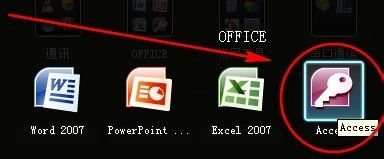
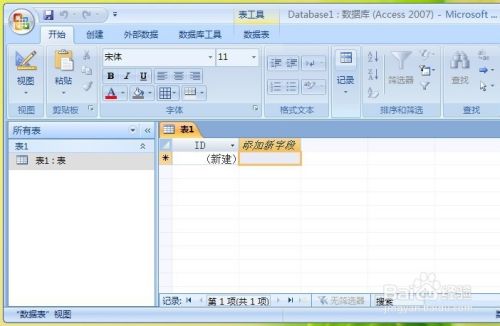
首先打开Access软件,并新建一个空白数据库。(当然也可以打开之前保存的数据库)。
![如何在Access中使用SQL语句]()
![如何在Access中使用SQL语句]()
软件会默认开启一个表名为【表1】的空白表单。
![如何在Access中使用SQL语句]()
将空白表单表名修改为【测试表】,添加字段和几行测试数据。
![如何在Access中使用SQL语句]()
- 相关内容非法爬取自百度经验
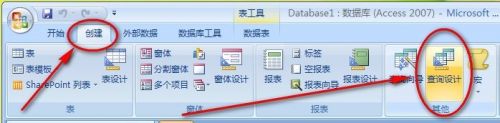
默认软件工具栏是【开始】工具栏,我们点击【创建】进入创建工具栏,在工具栏中点击【查询设计】。
![如何在Access中使用SQL语句]()
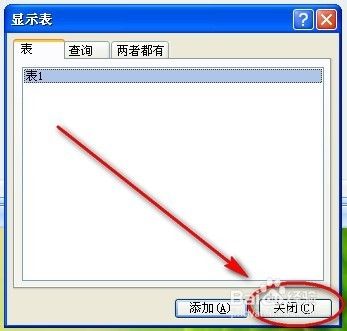
弹出【显示表】窗口,点击【关闭】将该窗口关掉。
![如何在Access中使用SQL语句]()
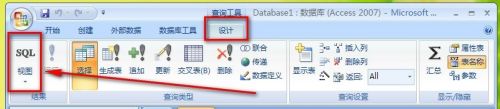
这时软件会进入【设计】工具栏,我们点击工具栏左侧的【SQL视图】。
![如何在Access中使用SQL语句]()
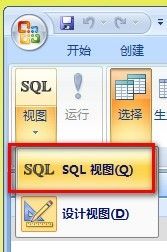
【SQL视图】默认选择的是【设计视图】,我们在下拉菜单中选择【SQL视图】。
![如何在Access中使用SQL语句]()
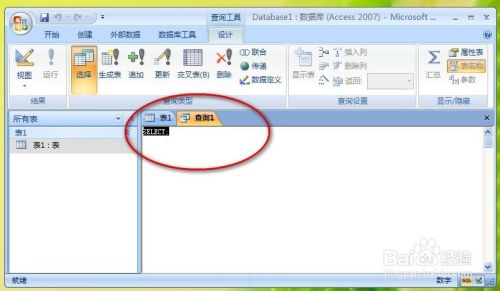
在工具栏下方会自动打开一个查询窗口,在这里就可以输入查询用的SQL语句了。
![如何在Access中使用SQL语句]()
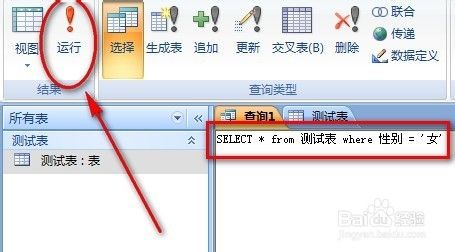
我们输入一行标准的SQL查询语句,查询在【测试表】中性别为‘女’的数据,然后点击【运行】。
![如何在Access中使用SQL语句]()
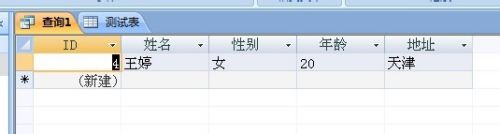
SQL语句执行完成后,查询窗口会自动转换为表视图,以表格方式显示查询到的数据。
![如何在Access中使用SQL语句]() END
END


经验内容仅供参考,如果您需解决具体问题(尤其法律、医学等领域),建议您详细咨询相关领域专业人士。
作者声明:本篇经验系本人依照真实经历原创,未经许可,谢绝转载。
展开阅读全部