
在 UEFI 下安装 Windows XP 系统
- 原创
- |
- 浏览:12455
- |
- 更新:
![在 UEFI 下安装 Windows XP 系统]() 1
1![在 UEFI 下安装 Windows XP 系统]() 2
2![在 UEFI 下安装 Windows XP 系统]() 3
3![在 UEFI 下安装 Windows XP 系统]() 4
4![在 UEFI 下安装 Windows XP 系统]() 5
5![在 UEFI 下安装 Windows XP 系统]() 6
6![在 UEFI 下安装 Windows XP 系统]() 7
7


UEFI 固件引导具有很多 Legacy (就是我们平常说的 BIOS )引导所没有的优点,但是缺点也多,比如不支持老系统。 Windows XP 诞生的时候还没有 UEFI ,所以 Windows XP 本身不被 UEFI 固件支持。于是我在虚拟机上尝试并成功在 UEFI 上安装了 Windows XP 系统,但并未在实体机上尝试。大家如果有兴趣,可以试试用实体机。
不要怀疑我用的是 CSM ,我还不知道 VMware 能不能开 CSM 。
接下来,我们也让 Windows XP 在 UEFI 固件上运行吧。
不说了,先上一张效果图(一些信息已被我用画图软件删除)
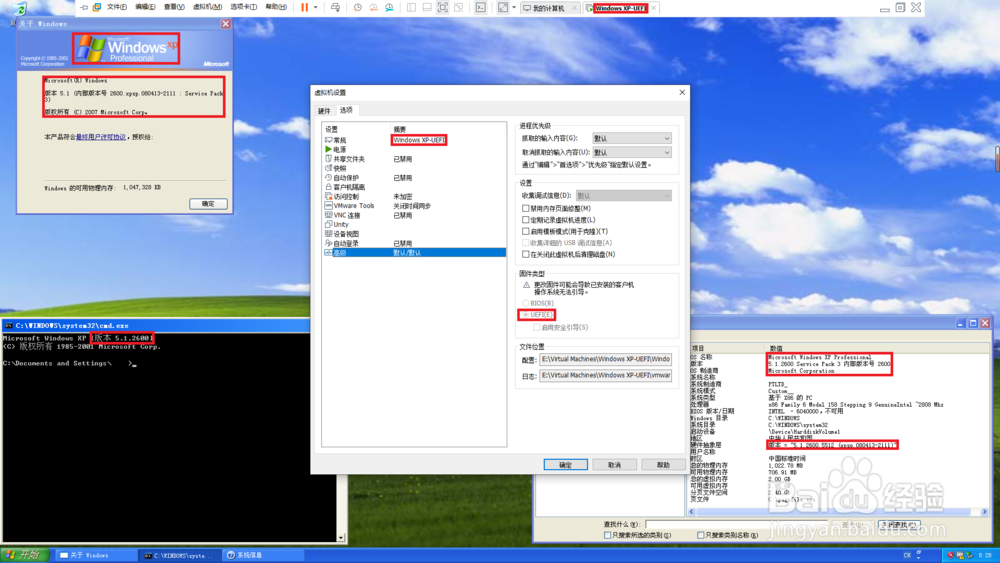
工具/原料
- 支持 UEFI/Legacy 双引导的 Windows 预安装环境( Windows PE )
- Windows XP 安装镜像(原版、 ghost 都行)
- Windows Longhorn version 5219 安装镜像
- Here we go.
安装并使用 UEFI 下引导 Windows XP
首先,我们先将引导方式设置为 BIOS/Legacy (别问我为什么,等一下会改回来的。虚拟机改 VMX 或直接在虚拟机设置 -> 选项里改,兼容性选 Windows 8 ;实体机进 BIOS ,把引导方式改成 UEFI )
进入 Windows 预安装环境 ( Preinstallation Environment , PE )
然后分区。
注意此时至少分成两个分区,第一个为 100MB 的 FAT32 的分区(充当 ESP 分区),接下来自己分 NTFS 分区。分区表不用转 GPT 。因为 Windows XP 不支持 GPT , 还要自己找 disk.sys ,很麻烦。有人说 UEFI 需要 GPT , 但是我要纠正一下:是 GPT 一定要 UEFI ,但 UEFI 同样支持 MBR ,只要有 FAT 分区就可以引导。
比如像这样分区:( Disk Genius 的广告已被画图去除)
![在 UEFI 下安装 Windows XP 系统]()
在刚刚分出来的 NTFS 分区上正常安装 Windows XP 系统。激活这个 NTFS 分区并重启,确认可以进入系统。
打开 Windows Longhorn version 5219 安装镜像中的 install.wim (可以试试 7-zip),找到并提取 \Boot\EFI\Microsoft\BootMgr\bootmgfw.efi 和 \Windows\System32\winload.efi ,如果真的有想要用 GPT 的,在网上自己找 Windows Server 2003 的 disk.sys
将系统引导类型改为 UEFI ,并再次启动到 Windows 预安装环境(Windows PE)
打开预留的 100MB FAT32 分区,新建目录 \EFI\Boot\ ,把刚才的 bootmgfw.efi 重命名为 bootia32.efi 放在这个目录里;
打开刚才装了 Windows XP 的 NTFS 分区,把 winload.efi 拷贝到 \Windows\System32\ ,并把根目录下的 boot.ini 和 ntldr 拷贝到预留的 FAT32 分区的根目录。
![在 UEFI 下安装 Windows XP 系统]()
打开 FAT32 分区根目录下的 boot.ini ,添加以下参数:
NOBCD
/usenewloader
![在 UEFI 下安装 Windows XP 系统]()
好,重启并等待。
然后你会看到 UEFI 界面过后, Windows XP 图标在黑色的界面上显现——恭喜你,成功在 UEFI 下引导了 Windows XP !
END- 此文章未经许可获取自百度经验


给 Windows XP 的引导添加专门的引导项
各种电脑的操作可能会不一样,我这里用 VMware 的 UEFI 界面做演示。
在 UEFI 上进入
Enter setup -> Configure boot options -> Add boot option
找到一个带 HD 的选项,选中并点进去
![在 UEFI 下安装 Windows XP 系统]()
依次选择
<EFI>
<Boot>
bootia32.efi
![在 UEFI 下安装 Windows XP 系统]()
![在 UEFI 下安装 Windows XP 系统]()
![在 UEFI 下安装 Windows XP 系统]()
Input the description 一项自己打入想要的启动项名称;
Input optional data 不用打。
然后点 Commit changes and exit
![在 UEFI 下安装 Windows XP 系统]()
![在 UEFI 下安装 Windows XP 系统]()
返回后打开 Configure boot options -> Change boot order
把你刚才设置的选项移到最上面。
然后点击 Commit changes and exit
![在 UEFI 下安装 Windows XP 系统]()
![在 UEFI 下安装 Windows XP 系统]()
然后 Boot normally 即可。
END


