
![picpick怎样截图 怎样操作 截取滚动窗口]() 1
1![picpick怎样截图 怎样操作 截取滚动窗口]() 2
2![picpick怎样截图 怎样操作 截取滚动窗口]() 3
3![picpick怎样截图 怎样操作 截取滚动窗口]() 4
4![picpick怎样截图 怎样操作 截取滚动窗口]() 5
5![picpick怎样截图 怎样操作 截取滚动窗口]() 6
6![picpick怎样截图 怎样操作 截取滚动窗口]() 7
7


通过picpick可以截图,包括可以滚动多次的长屏幕,picpick仍然可以截取。本文将教会你怎样使用picpick截图,以及这款截图软件的一些高级操作。
一.怎样截图
picpick的基本操作就是按下键盘上的按键,同时拖动鼠标进行截图,截图过程中点击鼠标右键放弃截图;
常见的截图方式有三种:1. 截取任意窗口;2. 截取固定大小的窗口;3. 截取活动窗口,即屏幕上显示的最前面的窗口。这些快捷键有默认的
截取任意窗口;首先左手在键盘上按下Ctrl+Alt+A三个键后,屏幕上回显示截取窗口,通过按下鼠标左键并拖动选定截取的区域,放开鼠标左键进行截取。
![picpick怎样截图 怎样操作 截取滚动窗口]()
![picpick怎样截图 怎样操作 截取滚动窗口]()
截取固定大小的窗口;在键盘上按下Ctrl+Alt+W三个键后,屏幕上会显示截图的状态和一个固定大小的长方形窗口,拖动鼠标移动这个长放形窗口,选定区域后按下鼠标左键进行截图。取消截图请按下鼠标右键。
![picpick怎样截图 怎样操作 截取滚动窗口]()
![picpick怎样截图 怎样操作 截取滚动窗口]()
- 本页面未经授权抓取自百度经验
截取活动窗口,即屏幕上显示的最前面的窗口;按下键盘上的Ctrl+Alt+S三个键后,系统将自动截取屏幕上的最前面的窗口,截取完成后跳转至picpick的图片编辑界面。
![picpick怎样截图 怎样操作 截取滚动窗口]() END
END


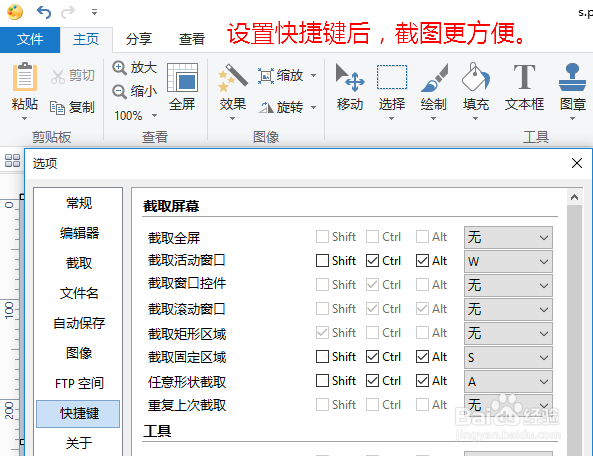
二.修改picpick快捷键
点击左上角的文件,然后在弹出窗口中选择程序选项。
![picpick怎样截图 怎样操作 截取滚动窗口]()
在打开的窗口左侧有一项是快捷键,点击打开快捷键窗口。
![picpick怎样截图 怎样操作 截取滚动窗口]()
在快捷键窗口中根据自己的喜好,分别设置需要的快捷键。设置完成后记得点击底部的确定按钮进行保存。
![picpick怎样截图 怎样操作 截取滚动窗口]() END
END


三.修改picpick为简体中文
修改picpick为简体中文。有的picpick是英文版,改成简体中文更加方便,操作如下。
点击左上角的File,在弹出窗口中选择Program Options一项。
![picpick怎样截图 怎样操作 截取滚动窗口]()
在新的窗口中选择General,然后右侧窗口底部有一项是Language,点击下拉列表框选择语言。
![picpick怎样截图 怎样操作 截取滚动窗口]()
在下拉列表中找到简体中文一项,选择后点击底部的OK按钮完成设置的保存。这样picpick的英文界面就会变成中文界面了。
![picpick怎样截图 怎样操作 截取滚动窗口]() END
END


经验内容仅供参考,如果您需解决具体问题(尤其法律、医学等领域),建议您详细咨询相关领域专业人士。
作者声明:本篇经验系本人依照真实经历原创,未经许可,谢绝转载。
展开阅读全部