CAD将图形定义为块、插入块和块的导出操作教程
- 原创
- |
- 浏览:17149
- |
- 更新:
- |
- 标签:软件
![CAD将图形定义为块、插入块和块的导出操作教程]() 1
![CAD将图形定义为块、插入块和块的导出操作教程]() 2
![CAD将图形定义为块、插入块和块的导出操作教程]() 3
![CAD将图形定义为块、插入块和块的导出操作教程]() 4
![CAD将图形定义为块、插入块和块的导出操作教程]() 5
![CAD将图形定义为块、插入块和块的导出操作教程]() 6
![CAD将图形定义为块、插入块和块的导出操作教程]() 7


在绘图过程中图块的使用起到相当大的作用,通过对写块、插入块和块的导出操作进行熟练的掌握可以提高绘图速度和绘图规范性,以下给大家讲解图块的使用、快捷命令的掌握及操作的流程。
图形定义为块
选中现有需要定义为块的图形,图形的线条属性不考虑,考虑线条的属性主要体现在绘图需要上和图块没有直接关系。
![CAD将图形定义为块、插入块和块的导出操作教程]()
选中现有图形后输入命令B(BLOCK)并空格确定,执行块定义。
![CAD将图形定义为块、插入块和块的导出操作教程]()
弹出块定义窗口:
1、自定义块的名称,以下图为例;
2、拾取点,拾取点的位置即插入该图块时的插入点(一般选择图形的左下角为拾取点即为插入点);
3、选择对象,经过拾取点完成之后点击选择对象,对现有需要定义为图块的图形进行全选并空格确定;
4、完成以上三步之后,点击确定。
![CAD将图形定义为块、插入块和块的导出操作教程]()
- 此文章未经授权抓取自百度经验
再次选择图形查看特征,该图形已经变为图块(块参照)。
![CAD将图形定义为块、插入块和块的导出操作教程]() END


插入块
插入图块在命令行输入I(INSERT)并空格确定执行命令。
![CAD将图形定义为块、插入块和块的导出操作教程]()
打开插入窗口:
1、在名称处选择刚刚创建的图块;
2、然后直接点击确定。
![CAD将图形定义为块、插入块和块的导出操作教程]()
确定后选择插入点,在图形定义为块的时候拾取点选择左下角,插入块的时候在十字光标上也是以左下角为插入点,插入点的时候可直接点击定义插入点,或者按照提示操作插入的图块。
![CAD将图形定义为块、插入块和块的导出操作教程]() END


图块的导出
首先大家要理解为什么要将图块进行导出,在当前电脑创建定义图块之后,如果软件不能正常使用需要重装、更换电脑进行操作使用和图块与同事好友分享使用等等情况,都需要将图块导出以免丢失或留存备用等。
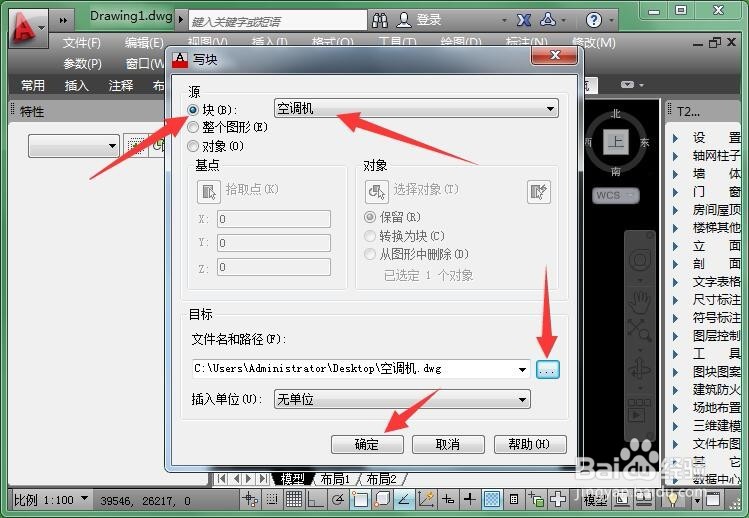
导出的方式是在命令行输入W(WBLOCK)并空格确定。
![CAD将图形定义为块、插入块和块的导出操作教程]()
写块下的源默认为块,并在右侧选择需要导出的图块,文件名和路径可以默认也可以点击三点按钮自定义保存路径,然后点击确定。
![CAD将图形定义为块、插入块和块的导出操作教程]()
导出的图块以*.dwg格式存储。
![CAD将图形定义为块、插入块和块的导出操作教程]()
当存储完成之后,不管是软件需要重装、更换电脑使用需要此图块还是与同事好友分享该图块:
1、除分享之外都可以通过输入I(INSERT)插入此图块;
2、在名称处点击浏览;
3、按照保存路径找到保存的此图块并选中;
4、最后点击打开。
![CAD将图形定义为块、插入块和块的导出操作教程]()
完成外部图块的导入之后,直接点击确定,并选择插入点完成插入图块即可。
![CAD将图形定义为块、插入块和块的导出操作教程]() END