
PS制作水印 给图片添加水印
- 原创
- |
- 浏览:146
- |
- 更新:
61条相关视频

PS如何给图片添加水印


如何利用PS把图片上打满水...


Ps如何添加图片水印或文字...

教你用Ps制作立体感强的透...

Ps如何制作水印

如何用Photoshop给图片添...

ps如何给图片加水印


如何用photoshop给图片添...


Photoshop调出帅哥古典金...

word2016如何设置内侧边距...
加载更多~
568482人看了这个视频
![PS制作水印 给图片添加水印]() 1
1![PS制作水印 给图片添加水印]() 2
2![PS制作水印 给图片添加水印]() 3
3![PS制作水印 给图片添加水印]() 4
4![PS制作水印 给图片添加水印]() 5
5![PS制作水印 给图片添加水印]() 6
6![PS制作水印 给图片添加水印]() 7
7




制作一个水印,并添加到图片上
方法/步骤
新建一个500x500的画布,背景色,如图:
![PS制作水印 给图片添加水印]()
在画布上用文字工具,写出水印内容,“我的水印”,并将颜色设置为蓝色,如图;
![PS制作水印 给图片添加水印]()
- 此文章未经授权抓取自百度经验
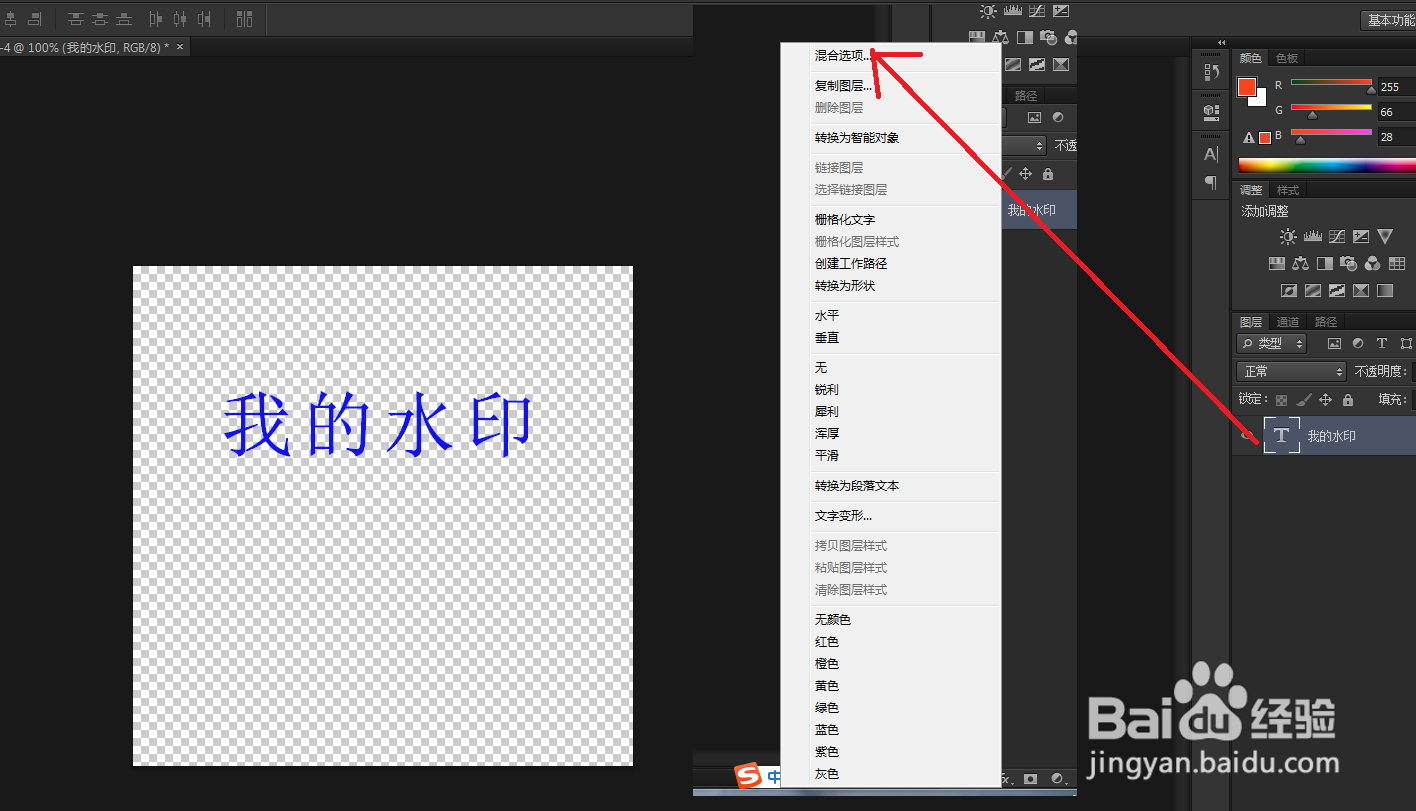
在右侧图层上,选择混合选项,如图;
![PS制作水印 给图片添加水印]()
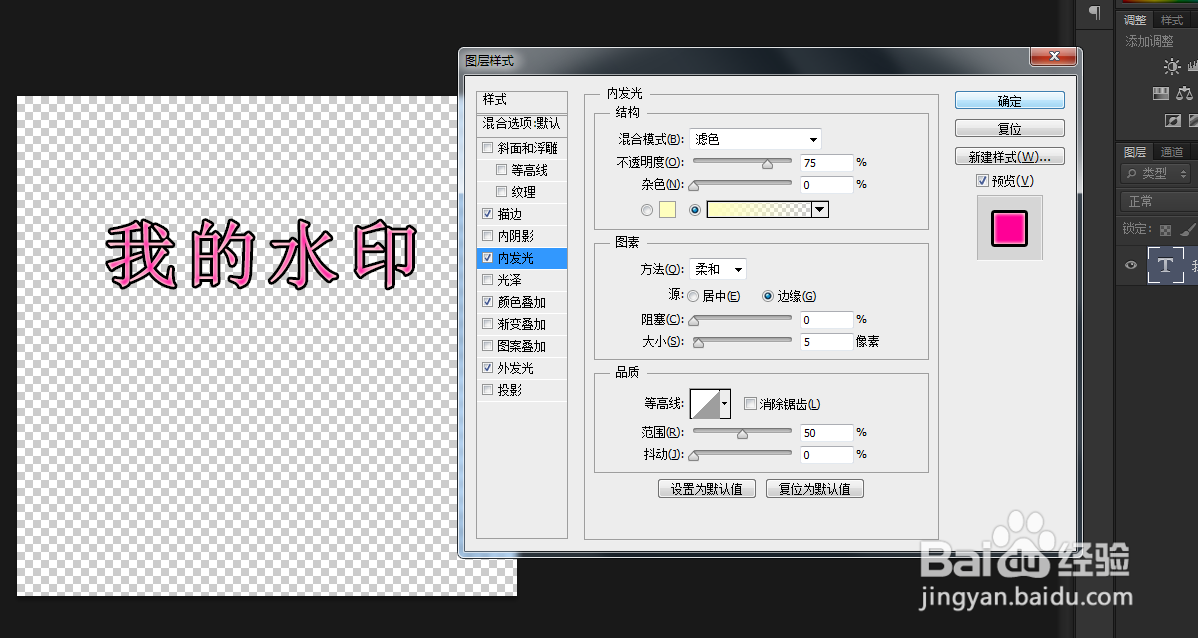
点击“混合选项”,在图层样式中选择“外发光,内发光,描边,颜色”等,可以随时看到效果,最后单击:确定,即可;
![PS制作水印 给图片添加水印]()
将文字移动到画布中间,如图;
![PS制作水印 给图片添加水印]()
选择 编辑-》定义图案,将此水印命名为“我的水印”图案,如图,单击“确定”;
![PS制作水印 给图片添加水印]()
![PS制作水印 给图片添加水印]()
打开一张图片,如图;
编辑-》填充-》“图案”
在自定义图案中,选择刚刚保存好的图案,如图;
![PS制作水印 给图片添加水印]()
![PS制作水印 给图片添加水印]()
单击“确定”后,效果如图;
![PS制作水印 给图片添加水印]() END
END




经验内容仅供参考,如果您需解决具体问题(尤其法律、医学等领域),建议您详细咨询相关领域专业人士。
作者声明:本篇经验系本人依照真实经历原创,未经许可,谢绝转载。
展开阅读全部