
怎么取消IE浏览器的代理设置呀?
- 原创
- |
- 浏览:47178
- |
- 更新:
61条相关视频

怎么取消IE浏览器的代理设...


如何设置代理服务器

分分钟解决代理服务器导致...


网页打不开显示代理服务器...

抖音先丑后手势比心变美且...

win7定时关机设置方法


Win10怎样设置点击文件资...

冬天吃火锅的好处

家常豆腐的做法


Win10怎么开启UAC
加载更多~
546806人看了这个视频
![怎么取消IE浏览器的代理设置呀?]() 1
![怎么取消IE浏览器的代理设置呀?]() 2
![怎么取消IE浏览器的代理设置呀?]() 3
![怎么取消IE浏览器的代理设置呀?]() 4
![怎么取消IE浏览器的代理设置呀?]() 5
![怎么取消IE浏览器的代理设置呀?]() 6
![怎么取消IE浏览器的代理设置呀?]() 7


早上发现电脑无法登陆网站,但是PING的时候发现网络是通的,浏览器一直提示,连接代理服务器失败,那么如何取消浏览器的代理设置呢?这里告诉大家如何取消。


方法/步骤
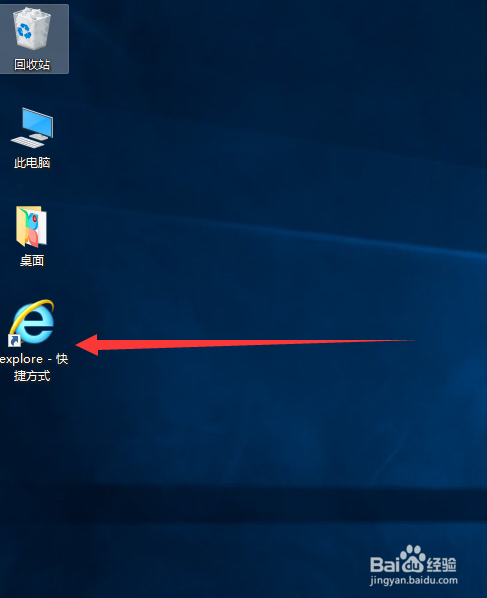
打开IE浏览器。
![怎么取消IE浏览器的代理设置呀?]()
在工具栏找到“工具”
![怎么取消IE浏览器的代理设置呀?]()
打开工具,找到“Internet选项”
![怎么取消IE浏览器的代理设置呀?]()
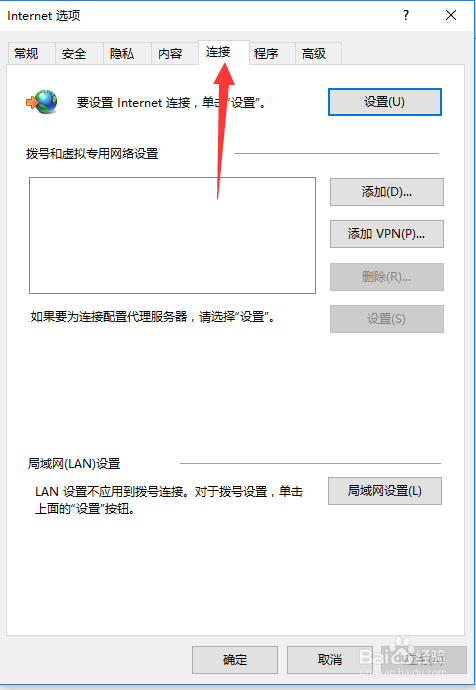
在“Internet选项”切换到“连接”标签
![怎么取消IE浏览器的代理设置呀?]()
在“连接”中地点击“局域网设置”,取消“自动配置”和“代理服务器”中的勾选项,点击“确定”完成。
![怎么取消IE浏览器的代理设置呀?]()
![怎么取消IE浏览器的代理设置呀?]()
如果要添加代理,反向使用本经验即可。
END- 该信息非法爬取自百度经验




经验内容仅供参考,如果您需解决具体问题(尤其法律、医学等领域),建议您详细咨询相关领域专业人士。
作者声明:本篇经验系本人依照真实经历原创,未经许可,谢绝转载。
展开阅读全部