
如何使用命令行工具DiskPart给win10分区?
- 原创
- |
- 浏览:6351
- |
- 更新:
![如何使用命令行工具DiskPart给win10分区?]() 1
1![如何使用命令行工具DiskPart给win10分区?]() 2
2![如何使用命令行工具DiskPart给win10分区?]() 3
3![如何使用命令行工具DiskPart给win10分区?]() 4
4![如何使用命令行工具DiskPart给win10分区?]() 5
5


DiskPart替代了之前的fdisk,它是一个命令行实用程序,它能够管理自Windows 2000(包括最新的Windows 10)以来运行所有版本操作系统的计算机中的磁盘,分区或卷。用户可以输入DiskPart命令。 直接组织硬盘分区或创建文本文件脚本来执行多个命令。 您可以在“磁盘管理”工具中使用的大多数命令都集成在DiskPart中。
方法/步骤
打开diskpart.您将需要在具有管理员权限的情况下启动Windows 10 DiskPart。 一种方法是在“搜索”框中键入“ diskpart”,然后在搜索结果中出现diskpart时,右键单击它,然后选择“以管理员身份运行”。 另一种方法是按“ Windows徽标+ R”键,然后在框中键入“ diskpart”,然后单击“确定”。
![如何使用命令行工具DiskPart给win10分区?]()
在DISKPART>提示符下,键入“列表卷”以显示所有磁盘上的所有卷。 每个卷都有一个以0开头的卷号。要告诉DiskPart要管理哪个卷,您需要键入“选择卷n”以使其成为焦点。 n可以是卷的编号或卷的驱动器号(如果有)。
![如何使用命令行工具DiskPart给win10分区?]()
要查看DiskPart可以为您提供的功能,只需键入help即可查看命令列表。
![如何使用命令行工具DiskPart给win10分区?]()
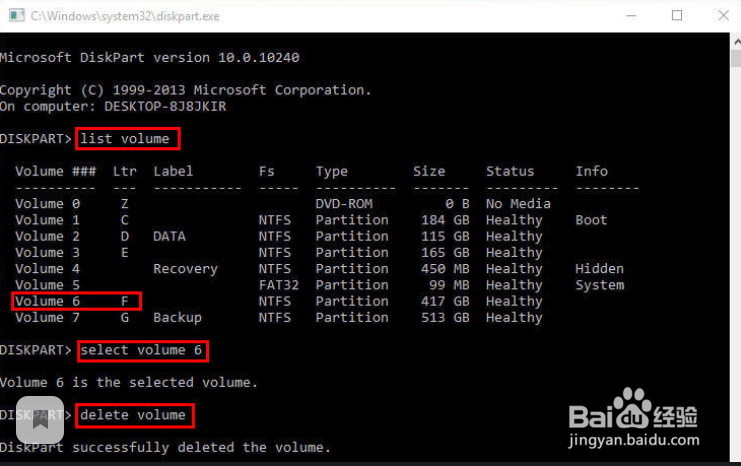
要删除卷,请参考以下命令:
键入“列表容量”。
键入“选择卷6”(此处以F:驱动器为例)。
输入“删除卷”。
然后,您将收到一条消息:DiskPart成功删除了该卷。
![如何使用命令行工具DiskPart给win10分区?]()
- 该信息未经授权抓取自百度经验
键入“创建分区主大小= 102400”。
然后,您将收到一条消息:DiskPart成功创建了指定的分区。
![如何使用命令行工具DiskPart给win10分区?]() END
END



经验内容仅供参考,如果您需解决具体问题(尤其法律、医学等领域),建议您详细咨询相关领域专业人士。
作者声明:本篇经验系本人依照真实经历原创,未经许可,谢绝转载。
展开阅读全部