
如何利用word2010制作工资条
- 浏览:2617
- |
- 更新:
61条相关视频

如何用Word制作工资条?


ERP软件是做什么的


如何使用Excel创建与工资...

怎么用Excel快速制作统计...


个人所得税怎么申报退税


Excel考勤统计(正常、迟...

教你如何制作员工工资表


EXCEL中如何准确计算出一...

做一个考勤表并计算出考勤...

工资超过5000个税怎么扣

加载更多~
235592人看了这个视频
![如何利用word2010制作工资条]() 1
1![如何利用word2010制作工资条]() 2
2![如何利用word2010制作工资条]() 3
3![如何利用word2010制作工资条]() 4
4![如何利用word2010制作工资条]() 5
5![如何利用word2010制作工资条]() 6
6![如何利用word2010制作工资条]() 7
7


作为公司的薪酬管理人员,制作工资条是必不可少的技能,一个公司少则几十人多则上千人,一个一个的来填写工资条是不现实的。很多人都是利用excle来制作工资条,但是其实利用word来制作工资条才是最简单的奥。好吧,下面小编就开始为大家演示如何利用word来制作工资条。
方法/步骤
无论是用什么样的方式做工资条都需要先用excle做好工资表
![如何利用word2010制作工资条]()
新建一个Word文档,选择“邮件”-“开始邮件合并”-“目录”命令。
![如何利用word2010制作工资条]()
根据Excel工资表的内容在Word中创建一个如下图所示的基本工资条
![如何利用word2010制作工资条]()
选择“邮件”-“开始邮件合并”-“选择收件人”-“使用现有列表”命令
![如何利用word2010制作工资条]()
在弹出的“选取数据源”对话框中,选择Excel工资表源文件,单击“打开”按钮
![如何利用word2010制作工资条]()
在弹出的“选择表格”对话框中,选择工资表所在的Excel工作簿中的位置,这里选择“sheet1$”,单击“确定”按钮。
![如何利用word2010制作工资条]()
- 相关内容未经授权抓取自百度经验
将光标定位到“姓名”下面的单元格中,单击“邮件”-“编写和插入域”-“插入合并域”的下拉按钮,在弹出的下拉框中选择对应的域,即“姓名”。按照这种方法为其他空白的单元格插入相对应的域。
![如何利用word2010制作工资条]()
选择“邮件”-“完成”-“完成并合并”-“编辑单个文档”命令
![如何利用word2010制作工资条]()
在弹出的“合并到新文档”对话框中,点选“全部”选项,然后单击“确定”按钮即可。
![如何利用word2010制作工资条]()
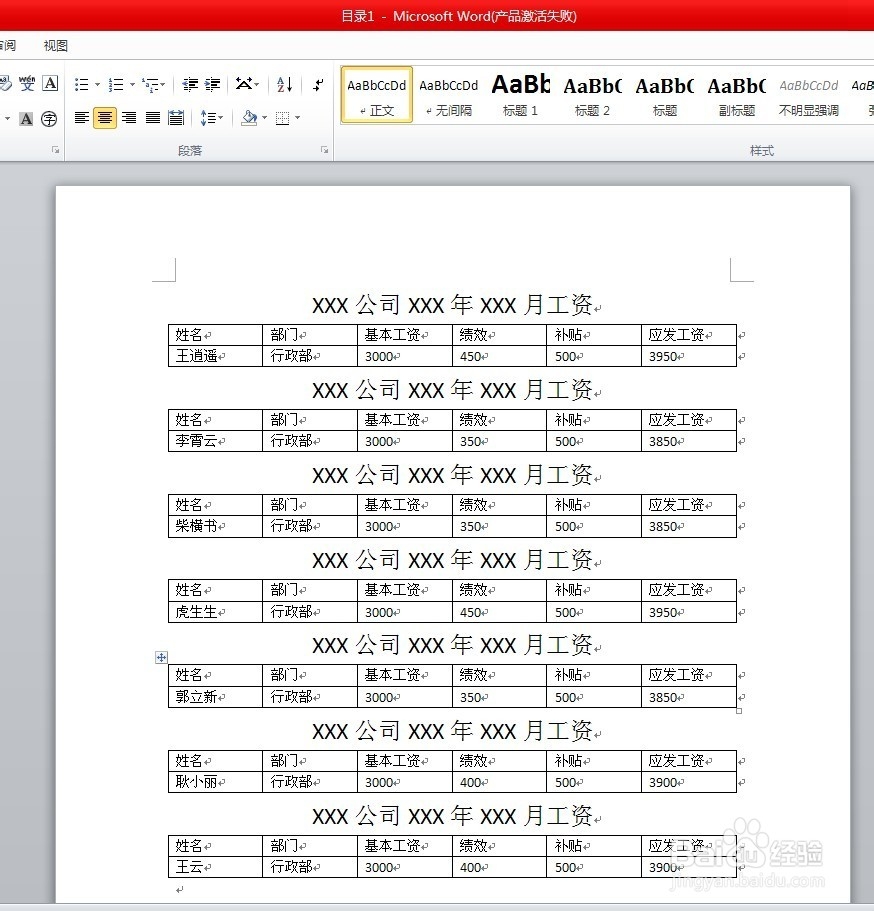
如图所示,我们的工资条就制作完成了。
![如何利用word2010制作工资条]()
接下来就只需要我们把它打印出来,裁剪开,一张张的发给员工了。
END


经验内容仅供参考,如果您需解决具体问题(尤其法律、医学等领域),建议您详细咨询相关领域专业人士。
展开阅读全部