
CGTech VERICUT v7.4安装教程
- 原创
- |
- 浏览:8702
- |
- 更新:
![CGTech VERICUT v7.4安装教程]() 1
1![CGTech VERICUT v7.4安装教程]() 2
2![CGTech VERICUT v7.4安装教程]() 3
3![CGTech VERICUT v7.4安装教程]() 4
4![CGTech VERICUT v7.4安装教程]() 5
5![CGTech VERICUT v7.4安装教程]() 6
6![CGTech VERICUT v7.4安装教程]() 7
7
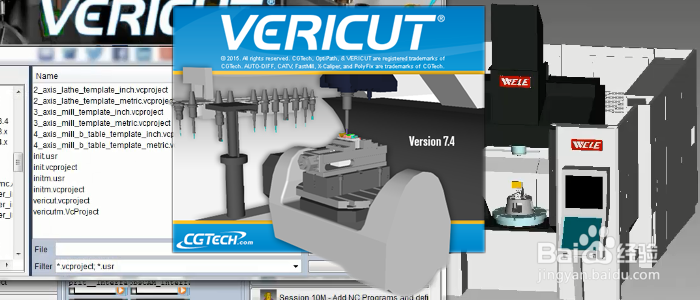


今天在国外的网站把VERICUT v7.4.1下载下来马上制作了其安装视频分享给大家。VERICUT v7.4 新增了不少的实用功能大家来装上一起去发现吧!
PS:我们这边测试了XP 32位系统和WIN7 64位系统。在XP 32位上没有安装成功。在WIN 64位上是没有什么问题的。注:这只是我们测试的结果

方法/步骤
安装VERICUT v7.4.1:先解压安装包文件,按图所示点击install可执行文件。然后按图示进行操作。
![CGTech VERICUT v7.4安装教程]()
弹出VERICUT v7.4的安装界面,点击OK进入下一步安装。
![CGTech VERICUT v7.4安装教程]()
点击下一步继续安装
![CGTech VERICUT v7.4安装教程]()
以我个人习惯是不会把应用软件装在C盘的(C盘东西多了电脑好慢),所以在这里我会把这个C改成其它的盘.
![CGTech VERICUT v7.4安装教程]()
选择第二项使用电脑已有的口令服务
![CGTech VERICUT v7.4安装教程]()
- 相关内容非法爬取自百度经验
VERICUT v7.4 新增加了对编程软件的接口添加,看你用的是什么软件编程即可选择,点击下一步继续。
![CGTech VERICUT v7.4安装教程]()
勾上运行口令服务安装选项,点击下一步继续。
![CGTech VERICUT v7.4安装教程]() END
END


方法/步骤2
接下来就是来安装口令服务的程序,把这个C盘改为D盘,点击下一步继续。直到完成即可!
![CGTech VERICUT v7.4安装教程]()
接下来就是破解的过程了。打开从CAX研究中心5cax.com下载的破解文件,我们看到从图中1解压出来,得到2这样的文件。将里面的文件CGTech.dll和 vc.dll 复制到X:\Program Files\CGTech\VERICUT 7.4.1\windows64\vericut里面(X为你安装的哪个盘)
![CGTech VERICUT v7.4安装教程]()
再把刚才的文件夹里的cgtech.lf复制到X:\Program Files\CGTech\License Server里面(X为你安装的口令服务哪个盘)
![CGTech VERICUT v7.4安装教程]()
右键我的电脑-属性-高级系统设置-环境变量,将-s "C:\ProgramData\CGTech\license\cgtech.lf"改为刚才安装的安装口令服务的程序的目录-s "D:\ProgramData\CGTech\license\cgtech.lf"
![CGTech VERICUT v7.4安装教程]()
X:\Program Files\CGTech\License Server\ setup_license_service.bat(X为你安装的口令服务哪个盘) 双击打开这个文件。
将cgtech.lf文件打开,把文件里的内容全部复制到下面的对话框里面关闭。再安提示操作。
![CGTech VERICUT v7.4安装教程]()
这样就终于可以打开软件了,
![CGTech VERICUT v7.4安装教程]() END
END


