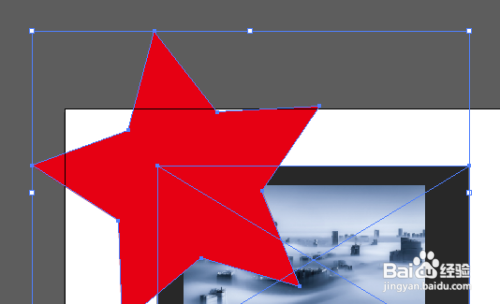
illustrator里面的图片裁剪怎么做原创|浏览:1873|更新:2022-07-23 14:22 12345分步阅读 illustrator里面的图片裁剪需要五步,下面是步骤工具/原料联想小新Windows7illustrator1.0.8方法/步骤1打开图片电脑打开adobe illustrator,打开图片。1该信息未经许可获取自百度经验2点击矩形打开图片后,点击矩形或者其他形状。3点击一个形状点击一个形状后,把要留下的部分框选起来。4建立剪切蒙版然后按住shift键选中图片和图形,点击图标右键选中建立剪切蒙版。5完成点击建立剪切蒙版后,就可以把图片和图形相交部分留下来了。END经验内容仅供参考,如果您需解决具体问题(尤其法律、医学等领域),建议您详细咨询相关领域专业人士。作者声明:本篇经验系本人依照真实经历原创,未经许可,谢绝转载。展开阅读全部