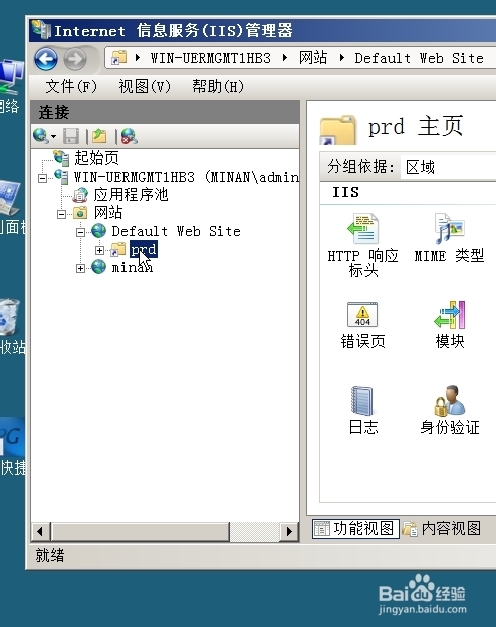
IIS怎么配置虚拟目录原创|浏览:35416|更新:2014-05-21 09:16|标签:虚拟 12345分步阅读 在站点的物理路径下可以有许多子文件夹,分别存放不同内容的文件。就是虚拟目录、工具/原料<p>Windows Server 2008操作系统</p><p>安装好IIS</p>创建虚拟目录1打开“Internet信息服务器管理器”在左侧窗口右击目标站点,选择“添加虚拟目录”。1此文章未经许可获取自百度经验2在“虚拟目录”对话框中,输入虚拟目录的名称和对应的物理路径,单击“确定”按钮3创建完虚拟目录后会以节点形式显示在站点下面。4虚拟目录添加完成后,可以使用“http://FQDN/虚拟目录/”来访问虚拟目录下的文件。END配置虚拟目录1在编辑虚拟目录中可以重新设定物理路径,但是不能修改虚拟目录的别名。2在虚拟目录下也可以设置默认文档。虚拟目录默认文档的设置是从网站属性中继承下来的。虚拟目录的首页可以独立地修改。END注意事项虚拟目录路径可以是本地路径,也可以是远程共享文件夹路径将数据分散保存到不同的磁盘或者计算机上,便于分别开发与维护当数据移动到其他物理位置时,不会影响到Web站点的逻辑结构经验内容仅供参考,如果您需解决具体问题(尤其法律、医学等领域),建议您详细咨询相关领域专业人士。作者声明:本篇经验系本人依照真实经历原创,未经许可,谢绝转载。展开阅读全部