
如何设置VC++6.0字体
- 原创
- |
- 浏览:15027
- |
- 更新:
- |
- 标签:vc++
![如何设置VC++6.0字体]() 1
1![如何设置VC++6.0字体]() 2
2![如何设置VC++6.0字体]() 3
3![如何设置VC++6.0字体]() 4
4![如何设置VC++6.0字体]() 5
5![如何设置VC++6.0字体]() 6
6![如何设置VC++6.0字体]() 7
7



本篇经验主要针对编程新手,对VC++6.0的界面又还不熟悉的小伙伴。我们都知道程序员要用大量的时间来对着电脑写代码,很是费眼睛,不过在操作界面设置自己喜欢的字体和色彩会大大提高自己在编程时的舒适度。这篇经验就是来教大家怎样在VC++6.0设置自己喜欢的字体。
方法/步骤
首先自己电脑已经安装了VC++6.0,而不是其他的版本,然后打开VC++6.0。
![如何设置VC++6.0字体]()
在上边的菜单栏找到“工具”选项,点击展开,再选择“选项”工具。
![如何设置VC++6.0字体]()
在出来的“选项“对话框找到右上角的小箭头点击。
![如何设置VC++6.0字体]()
直到找到”格式“选项,点击打开对话框。
![如何设置VC++6.0字体]()
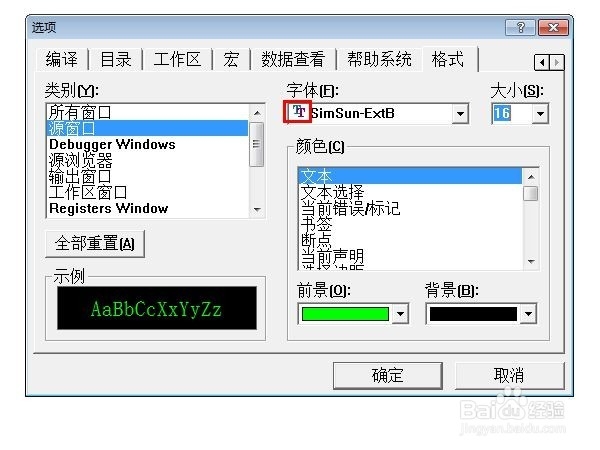
在这里我们会看到很多选项,我们可以选择自己喜欢的字体、大小、背景色、前景色等等。
![如何设置VC++6.0字体]()
我们在”字体“选项框里选择前面带有”T“图标的选项,这样我们可以自己随意调整字体的大小。
![如何设置VC++6.0字体]()
- 本页面非法爬取自百度经验
”前景“我选的绿色,”背景“我选的黑色,这样看起来更护眼,也是经典的界面造型。
![如何设置VC++6.0字体]()
来看看效果怎么样,看起来是不是很不错呀。
![如何设置VC++6.0字体]() END
END


经验内容仅供参考,如果您需解决具体问题(尤其法律、医学等领域),建议您详细咨询相关领域专业人士。
作者声明:本篇经验系本人依照真实经历原创,未经许可,谢绝转载。
展开阅读全部