
cad中怎么插入钢筋等级符号的字母
- 原创
- |
- 浏览:8113
- |
- 更新:
![cad中怎么插入钢筋等级符号的字母]() 1
1![cad中怎么插入钢筋等级符号的字母]() 2
2![cad中怎么插入钢筋等级符号的字母]() 3
3![cad中怎么插入钢筋等级符号的字母]() 4
4![cad中怎么插入钢筋等级符号的字母]() 5
5![cad中怎么插入钢筋等级符号的字母]() 6
6![cad中怎么插入钢筋等级符号的字母]() 7
7




在cad绘图时,尤其是需要配筋说明时,需要注明钢筋等级,这就需要用到钢筋符号了,然而由于这些符号的特殊性,导致其并不能直接输入,本经验就来简答的介绍下如何在cad中插入三级钢符号。简单步骤如下:
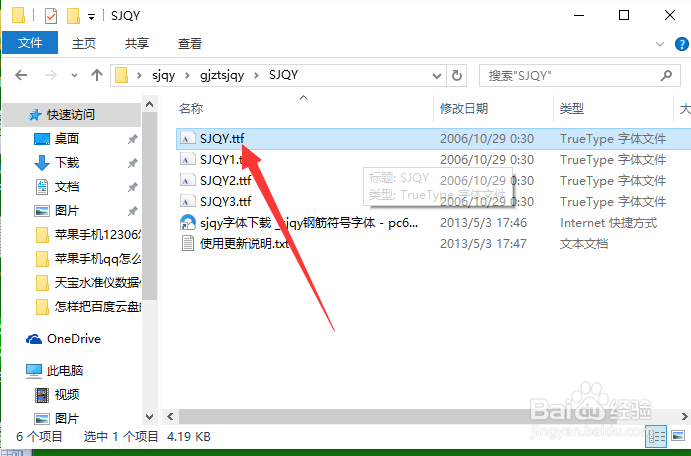
第一步、安装SJQY字体
首先下载SJQY字体,地址:http://pan.baidu.com/s/1c1B0xfq
![cad中怎么插入钢筋等级符号的字母]()
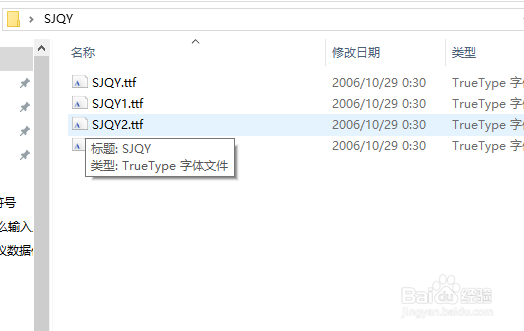
下载完成后,解压。
![cad中怎么插入钢筋等级符号的字母]()
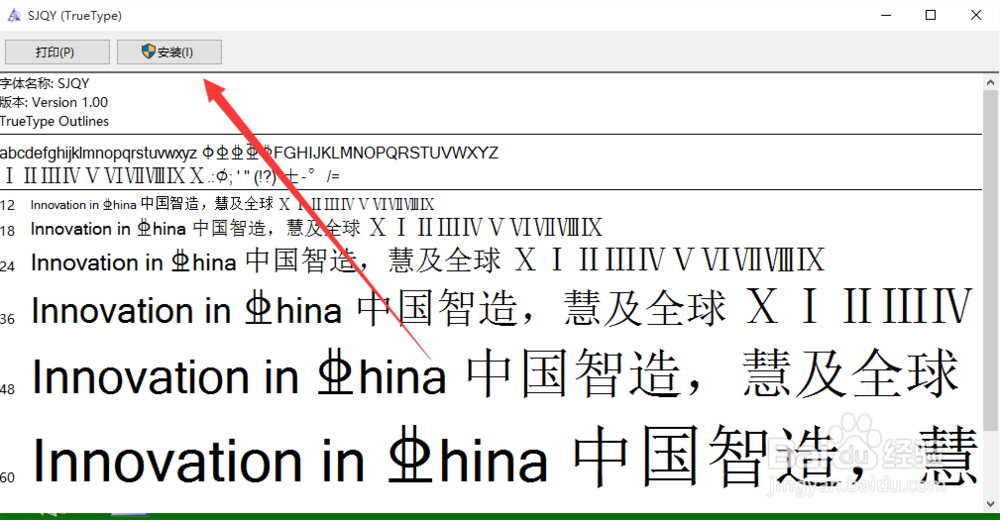
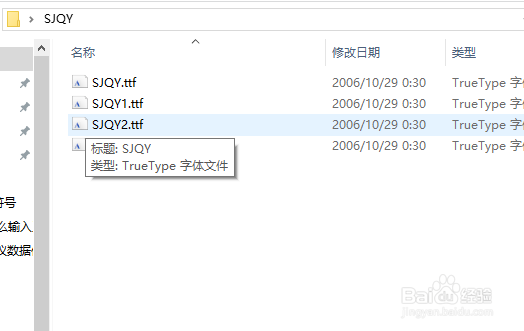
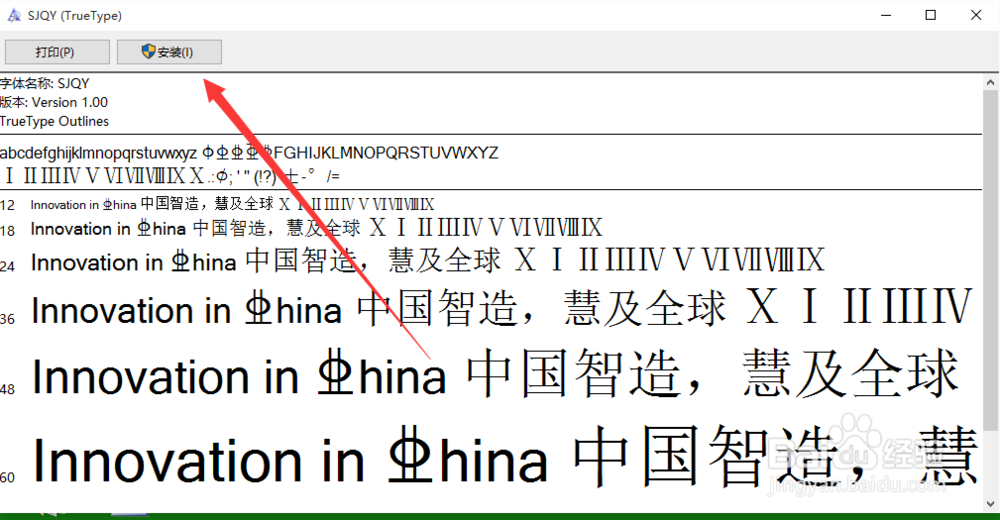
依次安装着四个字体文件。双击打开。
![cad中怎么插入钢筋等级符号的字母]()
选择安装。
![cad中怎么插入钢筋等级符号的字母]()
依次安装这4个文件,弱国提示是否替换的话,选择替换,直至4个都装完。
![cad中怎么插入钢筋等级符号的字母]() END
END- 该信息非法爬取自百度经验


第二步、新建SJQY文字样式
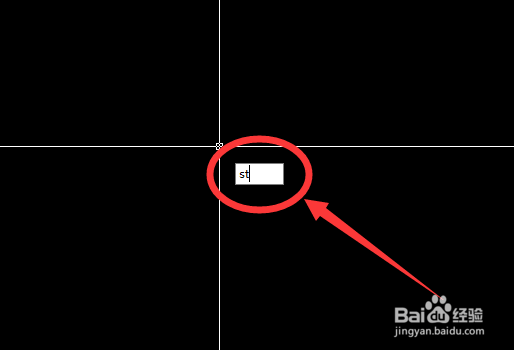
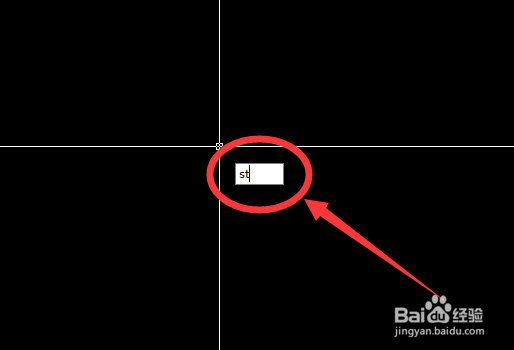
打开cad,输入文字样式命令“st”,
![cad中怎么插入钢筋等级符号的字母]()
进入文字样式,点击新建。
![cad中怎么插入钢筋等级符号的字母]()
输入新建样式名称“SJQY”,确定。
![cad中怎么插入钢筋等级符号的字母]()
选中新建的“SJQY”样式。
![cad中怎么插入钢筋等级符号的字母]()
给它指定一个字体,即为“@sjqy”字体,点击运用。
![cad中怎么插入钢筋等级符号的字母]() END
END


第三步、输入钢筋符号
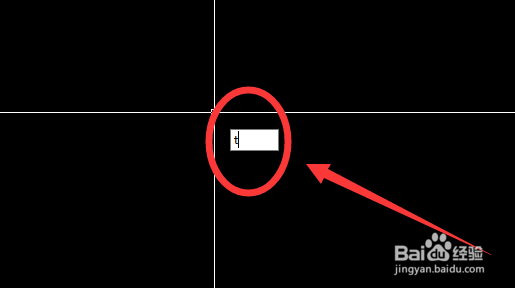
输入文本命令“t”,回车。
![cad中怎么插入钢筋等级符号的字母]()
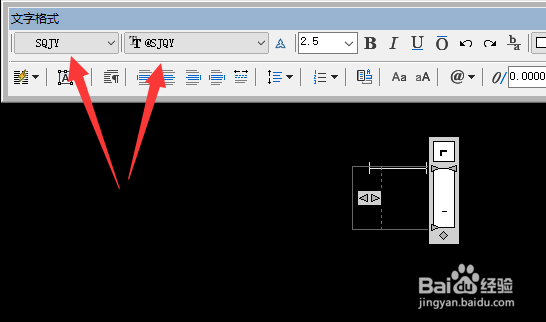
在弹出的文字对话框中,选择文字样式,选择SJQY。
![cad中怎么插入钢筋等级符号的字母]()
开启大写,注意这里一定要先开启大写。
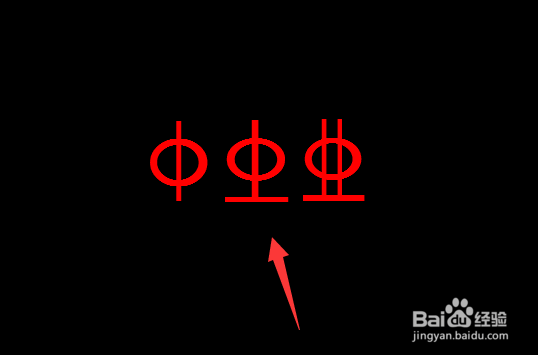
输入大写“A”,则为一级钢;输入大写“B”,则为二级钢;输入大写“C”,则为三级钢……
![cad中怎么插入钢筋等级符号的字母]() END
END
经验内容仅供参考,如果您需解决具体问题(尤其法律、医学等领域),建议您详细咨询相关领域专业人士。
作者声明:本篇经验系本人依照真实经历原创,未经许可,谢绝转载。
展开阅读全部