
![word 2010创建带目录标签的PDF文档]() 1
1![word 2010创建带目录标签的PDF文档]() 2
2![word 2010创建带目录标签的PDF文档]() 3
3![word 2010创建带目录标签的PDF文档]() 4
4![word 2010创建带目录标签的PDF文档]() 5
5![word 2010创建带目录标签的PDF文档]() 6
6![word 2010创建带目录标签的PDF文档]() 7
7



word是office套件中专用于文字处理的软件,我们处理完文件若直接保存为docx格式可能会因为软件版本等的不同会出现一些格式的差异性。而PDF就可以很好的处理这一问题,无论在什么平台,用什么软件打开PDF格式的文件都不会出现排版的异常。
word本身就是可以直接支持保存为PDF文件格式的,不过默认的设置可能在查阅文件的时候没有自动的生成目录,虽然对于打印来说影响不大,但查阅起来还是有些不便。
通过设置后会自动生成目录标签,效果如下图。

方法/步骤
这里我临时新建了几个标题,要自动生成目录就必须设置标题格式
点击工具栏的更改样式的小图标,选择适合你的标题样式
当然,也可以根据默认样式新建你自己的标题样式
![word 2010创建带目录标签的PDF文档]()
这里我随便选择了一个标题1的样式
在左侧导航栏上会显示所有的标题
![word 2010创建带目录标签的PDF文档]()
若左侧的导航窗格没有出现的,可以点击工具栏的视图按钮,
将导航窗格的选项打上勾
若导航窗格里面内容为空,则需要你检查是否应用了正确的标题样式
![word 2010创建带目录标签的PDF文档]()
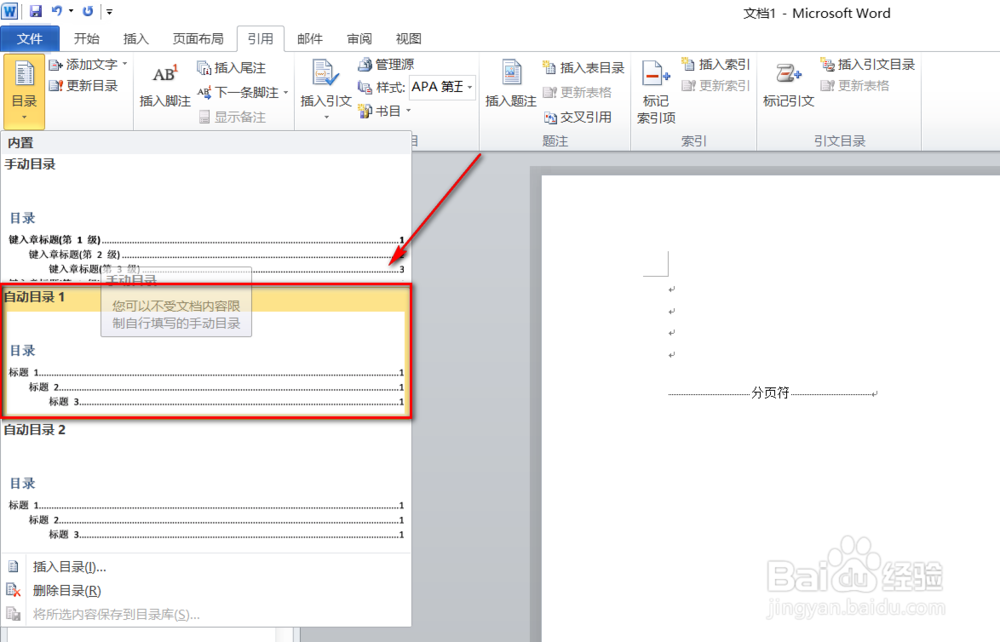
我们在前面插入一个目录页
点击工具栏的引用按钮,再点击目录图标
![word 2010创建带目录标签的PDF文档]()
选择自动生成目录
只要前面的标题样式没问题,那么系统就会在这一页上自动生成一个包含页码的目录
![word 2010创建带目录标签的PDF文档]()
自动生成的目录如下图所示
![word 2010创建带目录标签的PDF文档]()
- 此文章未经许可获取自百度经验
检查无误后,点击工具栏的文件>另存为的按钮进行文件的保存
需要注意的是,在保存PDF文件之前最好先保存一个DOCX格式的word文件
因为PDF文件一般是不可更改的
![word 2010创建带目录标签的PDF文档]()
在保存类型中我们选择PDF文件格式
![word 2010创建带目录标签的PDF文档]()
选择PDF之后会多出来一个选项按钮
点击就按钮进行PDF 的设置
![word 2010创建带目录标签的PDF文档]()
这里我们将创建书签时使用标题的选项打上勾就可以直接保存了
![word 2010创建带目录标签的PDF文档]()
生成的带目录的PDF文件如下图
![word 2010创建带目录标签的PDF文档]() END
END


经验内容仅供参考,如果您需解决具体问题(尤其法律、医学等领域),建议您详细咨询相关领域专业人士。
作者声明:本篇经验系本人依照真实经历原创,未经许可,谢绝转载。
展开阅读全部