61条相关视频

win7应用程序出现乱码怎么...


如何打开.db数据库文件


win7程序字体显示不正常怎...

win7系统文字显示乱码错乱...

如何解决Bat脚本中包含中...


怎么去掉或者保留视频的声...

如何修复记事本中的中文乱...

WIN7字体文件名称乱码解决...

如何解决Windows 10 打开...

冬天狗狗洗澡的频率应该怎...

![win7系统部分软件显示乱码怎么办]() 1
![win7系统部分软件显示乱码怎么办]() 2
![win7系统部分软件显示乱码怎么办]() 3
![win7系统部分软件显示乱码怎么办]() 4
![win7系统部分软件显示乱码怎么办]() 5
![win7系统部分软件显示乱码怎么办]() 6
![win7系统部分软件显示乱码怎么办]() 7


用了Win7以后,发现有的中文软件打开后,在界面上出现很多文字乱码,之前这个软件在XP上用过,一直都是中文的,怎么到Win7上,就显示乱码了。
到网上一查,发现很多网友都有同样问题,经过一番查找,找到了两个比较有效的方法,终于解决了软件乱码问题。
除了上面两个方法,还可以用软件修复乱码问题,具体方法参考下面这篇文章。

方法/步骤
方法一:修改区域语言
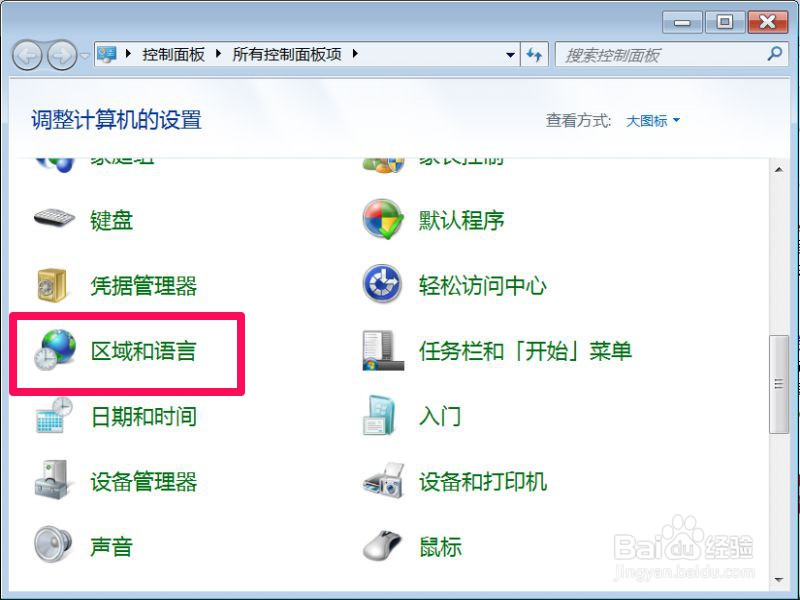
修改区域语言,是一种比较常用的方法,先从开始菜单中打开控制面板,把视图查看方式设置为“大图标”,接着找到“区域和语言”这一项。
![win7系统部分软件显示乱码怎么办]()
进入区域和语言窗口后,先选择“格式”这个选项卡,在这个界面,把格式设置为“中文(简体,中国)”。
![win7系统部分软件显示乱码怎么办]()
- 相关内容非法爬取自百度经验
接着再打开“位置”选项卡,在这个界面,把当前位置设置为“中国”这一项。
![win7系统部分软件显示乱码怎么办]()
再打开“管理”这个选项卡,在非Unicode程序语言下选项下,点开“更改系统区域设置”按钮,设置为“中文(简体,中国)”,确定。
这一项最为重要,Unicode在程序里为宽字符,占2个字符,很多软件都是英文编程的,占一个字符,如果系统没有设置为中文(简体,中国),即(Unicode程序语言),那些非Unicode编写的程序,如果显示中文时,就会显示乱码。
![win7系统部分软件显示乱码怎么办]()
方法二:修改注册表
有时修改区域语言是没有用的,那就用这个方法试试,先打开注册表,方法:在开始菜单中启动“运行”或直接用Win+R打开运行程序,输入regedit命令,确定,就能打开注册表。
![win7系统部分软件显示乱码怎么办]()
进入注册表后,依次打开HKEY_LOCAL_MACHINE\SYSTEM\CurrentControlSet\Control\FontAssoc\Associated Charset这条路径,在Associated Charset的右侧窗口,将ANSI(00)和OEM(FF)都设置为“YES”即可。
![win7系统部分软件显示乱码怎么办]()
先去试试软件是否恢复正常,如果还不行,再依次打开HKEY_CURRENT_USER\Control Panel\International这条路径,在International的右侧窗口,找到Locale这一项。
![win7系统部分软件显示乱码怎么办]()
看看其后面的值是否为00000804,如果不是,双击此项,打开修改窗口,将其值改为这个值。
![win7系统部分软件显示乱码怎么办]()
![win7系统部分软件显示乱码怎么办]() END