
用cool edit pro怎么录制音频?
- 原创
- |
- 浏览:1234
- |
- 更新:
- |
- 标签:视频
![用cool edit pro怎么录制音频?]() 1
1![用cool edit pro怎么录制音频?]() 2
2![用cool edit pro怎么录制音频?]() 3
3![用cool edit pro怎么录制音频?]() 4
4![用cool edit pro怎么录制音频?]() 5
5![用cool edit pro怎么录制音频?]() 6
6![用cool edit pro怎么录制音频?]() 7
7


平时想要保存特别的音频,或者自己录制歌曲吗?那么我们要怎样才能录制属于自己的音频呢?

方法/步骤
①下载安装
可以在百度搜索cool edit pro 中文版,下载资源还是很多的,找到汉化版的安装即可,如果想要安装英文版的也可以的,看个人选择。
![用cool edit pro怎么录制音频?]()
②打开
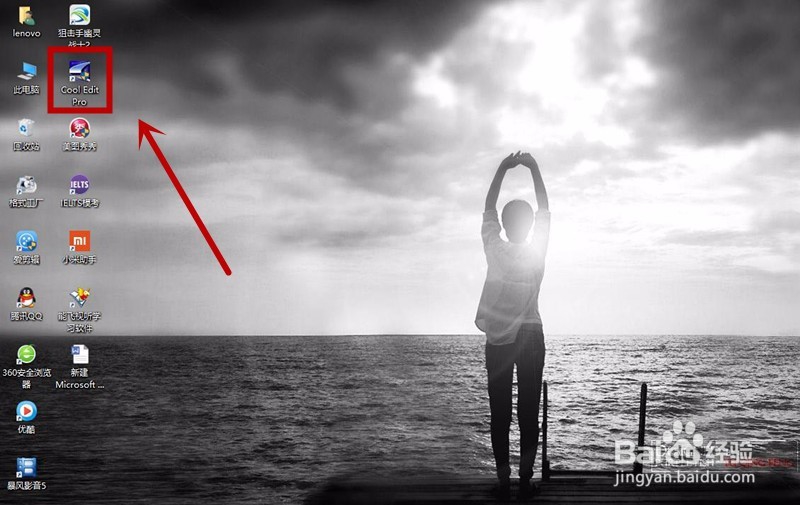
下载安装完之后,在电脑中找到cool edit pro图标,点击打开。
![用cool edit pro怎么录制音频?]()
③录音准备
在软件的主页面中,可以看到好一个录音轨道,随便选择其中一个轨道进行录音,在左侧的三个有色的小图标中,点开【R】,点了之后【R】之后就会变成亮红色。
![用cool edit pro怎么录制音频?]()
④麦克风
如果使用软件进行录音,那么你就需要有一个麦克风,如果对于音质要求不高的话,也可以使用普通的带麦克风的耳机,要求高一点的话,可以购买一些专用的麦克风。
![用cool edit pro怎么录制音频?]()
⑤环境
我们在录音的时候,最好是要在一个安静的小屋里,这样环绕声更好一些,声音质量更好,如果只是普通的录音,没有太高的要求的话,只需要选一个安静的环境就可以啦。
![用cool edit pro怎么录制音频?]()
- 本页面未经许可获取自百度经验
⑥录音
一切都准备好了之后,我们就可以开始录音了,点击左下角的声音控制按钮,开始录音就点击红色的小点,就可以开始录音了,想要停止的话,点击终止按钮--方框按钮。
![用cool edit pro怎么录制音频?]()
⑥保存
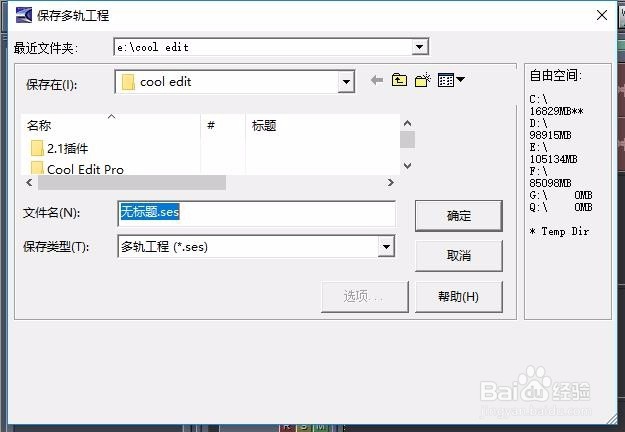
录制完成后,我们可以点击保存,左上角的保存按钮,就可以保存了,在保存时,一般默认的声频格式是wav。
![用cool edit pro怎么录制音频?]()
![用cool edit pro怎么录制音频?]()
![用cool edit pro怎么录制音频?]() END
END





经验内容仅供参考,如果您需解决具体问题(尤其法律、医学等领域),建议您详细咨询相关领域专业人士。
作者声明:本篇经验系本人依照真实经历原创,未经许可,谢绝转载。
展开阅读全部