
camtasia 怎样增帧?增帧技巧
- 原创
- |
- 浏览:712
- |
- 更新:
![camtasia 怎样增帧?增帧技巧]() 1
1![camtasia 怎样增帧?增帧技巧]() 2
2![camtasia 怎样增帧?增帧技巧]() 3
3![camtasia 怎样增帧?增帧技巧]() 4
4![camtasia 怎样增帧?增帧技巧]() 5
5![camtasia 怎样增帧?增帧技巧]() 6
6![camtasia 怎样增帧?增帧技巧]() 7
7


增帧 可以让某一帧的画面延长几秒钟, 这个软件刚好有这个功能,就来演示一下, 具体操作方法如下
方法/步骤
增帧 只能针对单个素材起作用, 如果你的素材是个组合可以右键选择解除组合
![camtasia 怎样增帧?增帧技巧]()
将滑头移动到需要增帧 的地方, 需要确保该素材后面没有多余的素材占用空间
![camtasia 怎样增帧?增帧技巧]()
点击菜单栏修改 持续时间。。。 如图所示
![camtasia 怎样增帧?增帧技巧]()
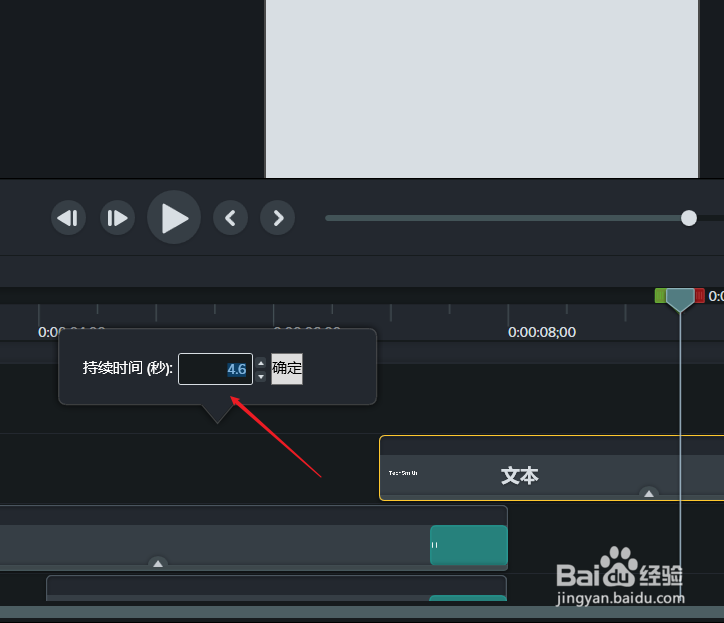
持续时间可以设置 很长时间 可以自定义 点击确定即可生效
![camtasia 怎样增帧?增帧技巧]()
另外一种方法是直接鼠标右键单击选择拓展帧, 或者使用快捷按钮Shift +E 如图
![camtasia 怎样增帧?增帧技巧]()
需要设置持续的时间 这里设置为一秒 然后点击确定
![camtasia 怎样增帧?增帧技巧]()
- 本页面非法爬取自百度经验
可以看到一段缝补过的样子的素材就出现了 这就是增帧的效果
这里面的时间戳全部都是那一帧的画面
![camtasia 怎样增帧?增帧技巧]() END
END




经验内容仅供参考,如果您需解决具体问题(尤其法律、医学等领域),建议您详细咨询相关领域专业人士。
作者声明:本篇经验系本人依照真实经历原创,未经许可,谢绝转载。
展开阅读全部