JDK安装与环境变量配置
- 原创
- |
- 浏览:2788356
- |
- 更新:
- |
- 标签:jdk
61条相关视频

JDK安装与环境变量配置

如何配置Java环境变量

jdk环境变量配置教程


Win10安装JDK8 如何配置环...


如何安装和配置java环境,...

如何安装JDK


恐龙身份证该怎么画


如何永久的删除文件

CAD三维制图模式怎么打开


钉钉文件怎么转发到微信

![JDK安装与环境变量配置]() 1
1![JDK安装与环境变量配置]() 2
2![JDK安装与环境变量配置]() 3
3![JDK安装与环境变量配置]() 4
4![JDK安装与环境变量配置]() 5
5![JDK安装与环境变量配置]() 6
6![JDK安装与环境变量配置]() 7
7


本文介绍JDK的安装与环境变量配置。
方法/步骤
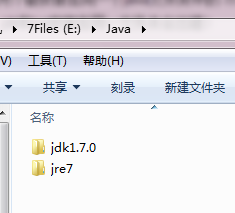
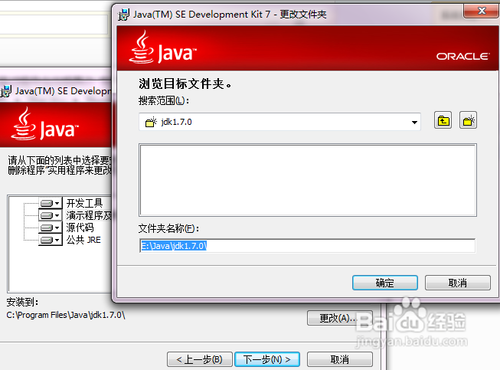
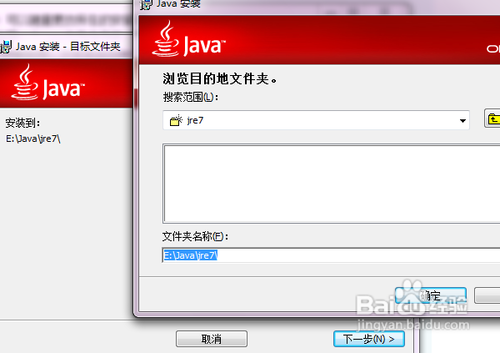
安装JDK 选择安装目录 安装过程中会出现两次 安装提示 。第一次是安装 jdk ,第二次是安装 jre 。建议两个都安装在同一个java文件夹中的不同文件夹中。(不能都安装在java文件夹的根目录下,jdk和jre安装在同一文件夹会出错)
如下图所示
![JDK安装与环境变量配置]()
1:安装jdk 随意选择目录 只需把默认安装目录 \java 之前的目录修改即可
2:安装jre→更改→ \java 之前目录和安装 jdk 目录相同即可
注:若无安装目录要求,可全默认设置。无需做任何修改,两次均直接点下一步。
![JDK安装与环境变量配置]()
![JDK安装与环境变量配置]()
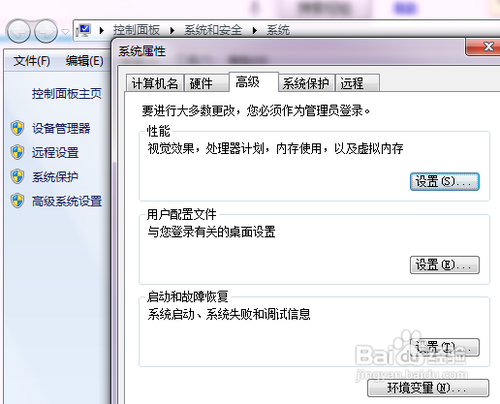
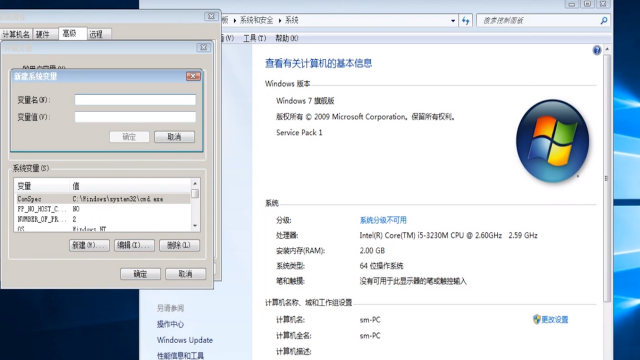
安装完JDK后配置环境变量 计算机→属性→高级系统设置→高级→环境变量
![JDK安装与环境变量配置]()
系统变量→新建 JAVA_HOME 变量 。
变量值填写jdk的安装目录(本人是 E:\Java\jdk1.7.0)
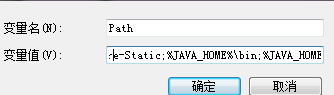
系统变量→寻找 Path 变量→编辑
在变量值最后输入 %JAVA_HOME%\bin;%JAVA_HOME%\jre\bin;
(注意原来Path的变量值末尾有没有;号,如果没有,先输入;号再输入上面的代码)
![JDK安装与环境变量配置]()
- 本页面未经许可获取自百度经验
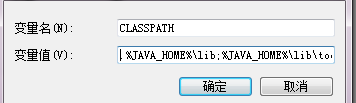
系统变量→新建 CLASSPATH 变量
变量值填写 .;%JAVA_HOME%\lib;%JAVA_HOME%\lib\tools.jar(注意最前面有一点)
系统变量配置完毕
![JDK安装与环境变量配置]()
检验是否配置成功 运行cmd 输入 java -version (java 和 -version 之间有空格)
若如图所示 显示版本信息 则说明安装和配置成功。
![JDK安装与环境变量配置]() END
END