Win10怎么打开声音增强

  • 原创
  • |
  • 浏览:3810
  • |
  • 更新:
  • |
  • 标签:WIN10 

61条相关视频

  • Win10怎么增强声音

    逍遥东杰少
  • win10电脑声音异常如何解...

    T小豆儿
  • Win10声音异常怎么办

    逍遥东杰少
  • Windows10系统怎样设置回...

    东华君9025
  • 升级WIN10系统后,音响插...

    秀艺场8
  • win10更新后没声音解决方...

    小熊科技视...
  • win10升级后没有外音怎么...

    T小豆儿
  • 快捷解决 Windows 10 无声...

    T小豆儿
  • win10声卡驱动丢失或者损...

    房顶有人啊
  • 荒野行动语音讲不了话怎么...

    玩加电竞Ap...
加载更多~
236836人看了这个视频

如果你感觉到你的电脑的声音有点小,就算音量开到最大了还是这样的话,可以试一下开启系统内的声音增强的功能,下面就是开启的方法。

Win10怎么打开声音增强

工具/原料

  • win10
  • 笔记本电脑 台式机

方法/步骤

  1. 1

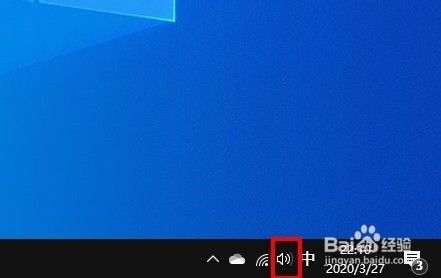
    右键单击电脑状态栏右侧的音迅态量图标调肥芬

    Win10怎么打开声音增强
  2. 1
    该信息未经许可获取自百度经验
  3. 2

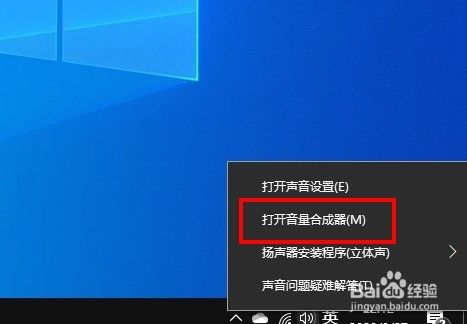
    在弹出的列表中选择“打开声音英裁合成器”,点击打开

    Win10怎么打开声音增强
  4. 3

    在打开的小窗口中点击设备下的图标

    Win10怎么打开声音增强
  5. 4

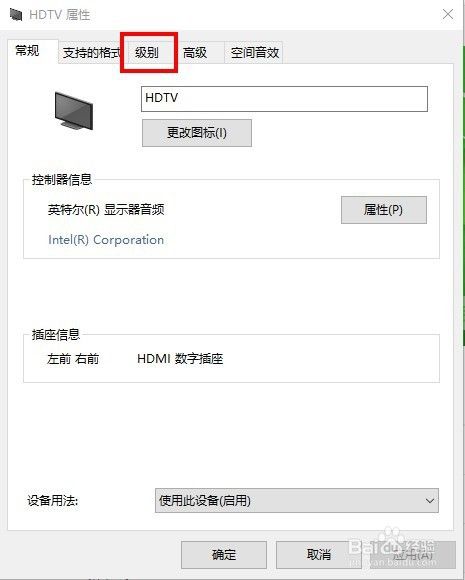
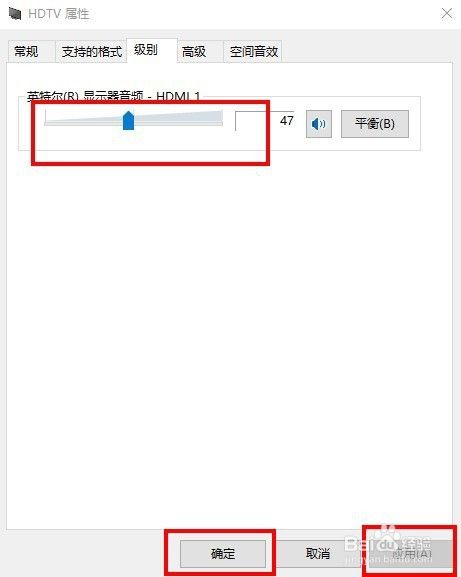
    在弹出的新窗口中找到“级别”选项卡,点击选择

    Win10怎么打开声音增强
  6. 5

    在“级别”选卡下,将音量条拉到最大,点击应用和确定。

    Win10怎么打开声音增强
    END
经验内容仅供参考,如果您需解决具体问题(尤其法律、医学等领域),建议您详细咨询相关领域专业人士。
作者声明:本篇经验系本人依照真实经历原创,未经许可,谢绝转载。
展开阅读全部
相关标签WIN10