
电脑设置预存快捷自定义短语(搜狗输入法为例)
- 原创
- |
- 浏览:2384
- |
- 更新:
- |
- 标签:学习
![电脑设置预存快捷自定义短语(搜狗输入法为例)]() 1
1![电脑设置预存快捷自定义短语(搜狗输入法为例)]() 2
2![电脑设置预存快捷自定义短语(搜狗输入法为例)]() 3
3![电脑设置预存快捷自定义短语(搜狗输入法为例)]() 4
4![电脑设置预存快捷自定义短语(搜狗输入法为例)]() 5
5![电脑设置预存快捷自定义短语(搜狗输入法为例)]() 6
6![电脑设置预存快捷自定义短语(搜狗输入法为例)]() 7
7

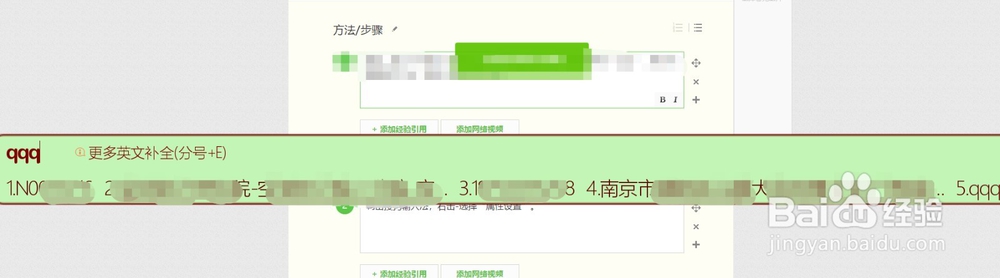


从事客服工作人群的大福利。
给大家分一个实用的输入法技巧,我们可以预存一些比较常用且长,记不住但偶尔要用的信息在输入法中,我们只需要按特定的按键,比如“qqq”,便可以出现想要的内容。另外,大家都知道,中文是有选项卡的,所以,“qqq”可以预存很多信息(还是很nice的)。我们可以将快递所需要的信息都分别存储于“qqq”中。
这些预设短语是跟着账号走的,所以不会担心更换设备(手机与电脑应该不共用吧,没试过,哈哈)。
大概想了想,对于做某宝客服的应该作用巨大,O(∩_∩)O哈哈~,尼玛不要太省事啊。
具体使用方法,以搜狗输入为例,演示一下。目的在于提供思路。

方法/步骤
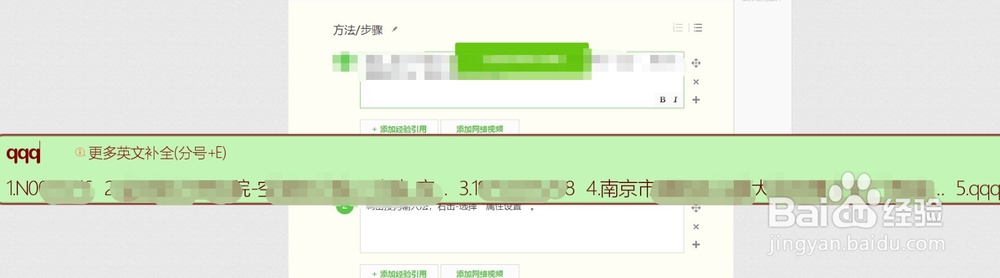
首先,看一下效果,我将一些常用的快递信息、工作信息存在“qqq”,我们只需要按三下q,便可以看到信息啦。
![电脑设置预存快捷自定义短语(搜狗输入法为例)]()
调出搜狗输入法,右击-选择“属性设置”。
![电脑设置预存快捷自定义短语(搜狗输入法为例)]()
点击-高级-自定义短语设置-添加新定义
![电脑设置预存快捷自定义短语(搜狗输入法为例)]()
比如,我想加一些搞笑的语句,便于聊天,比如这个“很多字吧”。直接复制。
![电脑设置预存快捷自定义短语(搜狗输入法为例)]()
- 此文章未经授权抓取自百度经验
设置“快捷键”,设置“第几个选型”,复制“内容”,确定,就是这么简单粗暴。最多可以存储3万字((⇀‸↼‶))。
![电脑设置预存快捷自定义短语(搜狗输入法为例)]()
试一下效果,成功啦。客服们快去试试吧。
![电脑设置预存快捷自定义短语(搜狗输入法为例)]()
谢谢观看,希望能帮到你,帮忙投个票,谢啦!有什么疑问或者建议,记得留言欧!
END


经验内容仅供参考,如果您需解决具体问题(尤其法律、医学等领域),建议您详细咨询相关领域专业人士。
作者声明:本篇经验系本人依照真实经历原创,未经许可,谢绝转载。
展开阅读全部