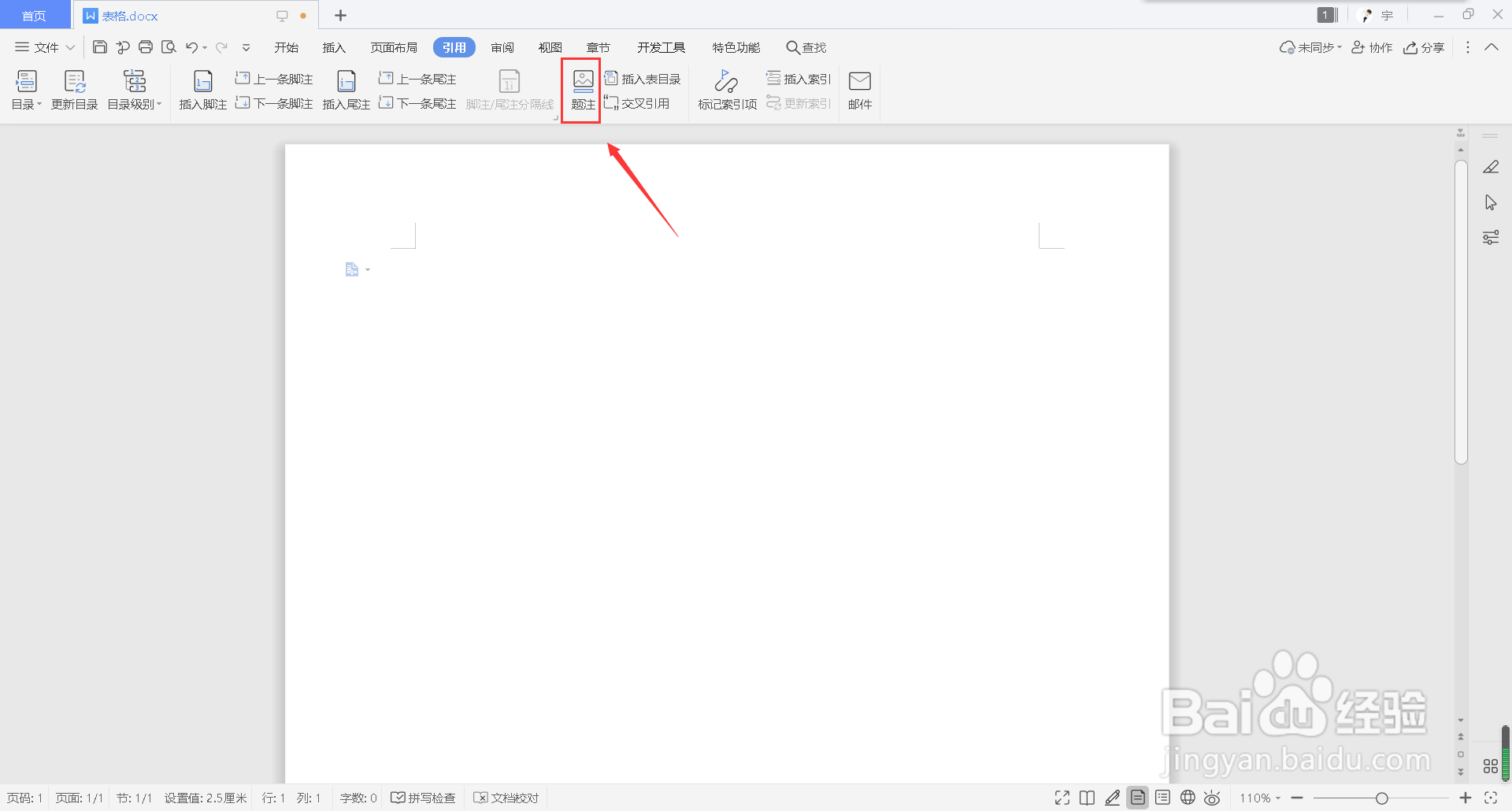
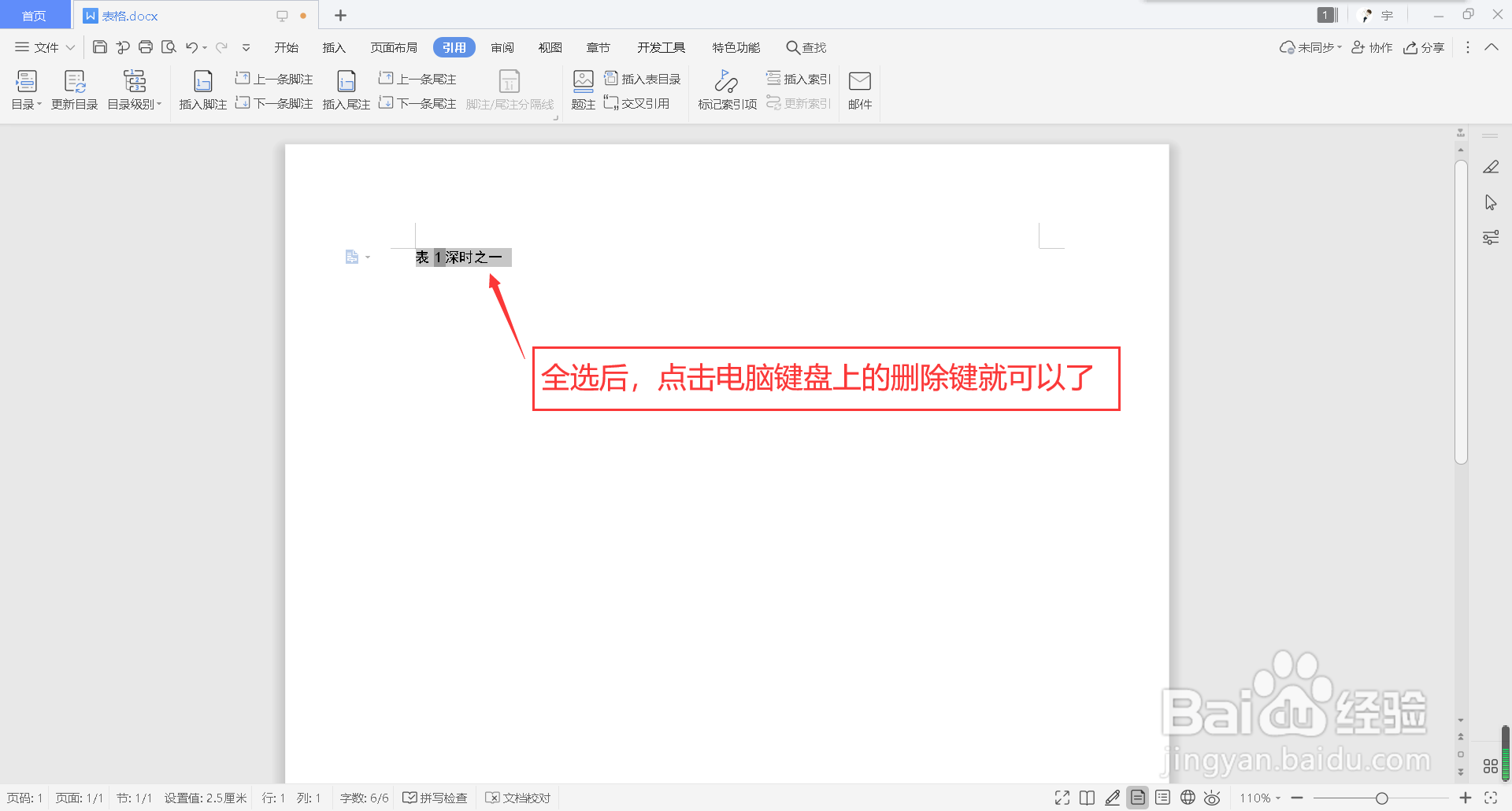
wps文字怎么插入题注
- 原创
- |
- 浏览:1287
- |
- 更新:
61条相关视频

WPS文字如何对图片添加题...

Word2016怎么插入形状


在WPS中如何更新目录

怎么添加页眉

Word怎么设置横版布局


Word文本框如何自动调整大...

wps如何做目录

Excel如何突显非数值

wps演示中如何进行模板设...

wps文档怎么添加目录
加载更多~
652098人看了这个视频
![wps文字怎么插入题注]() 1
1![wps文字怎么插入题注]() 2
2![wps文字怎么插入题注]() 3
3![wps文字怎么插入题注]() 4
4![wps文字怎么插入题注]() 5
5![wps文字怎么插入题注]() 6
6
61条相关视频
WPS文字如何对图片添加题...
Word2016怎么插入形状
在WPS中如何更新目录
怎么添加页眉
Word怎么设置横版布局
Word文本框如何自动调整大...
wps如何做目录
Excel如何突显非数值
wps演示中如何进行模板设...
wps文档怎么添加目录