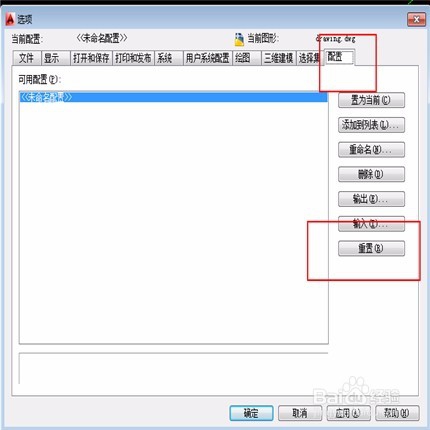
AUTOCAD还原默认设置
- 原创
- |
- 浏览:37186
- |
- 更新:
61条相关视频

AUTOCAD怎么还原默认设置

新版CAD如何调整经典模式


cad怎么恢复默认设置


如何使用CAD绘制标高,正...

将CAD恢复到默认界面的两...
SketchUp中如何将视图添加...
CAD曲线平滑度怎么调整
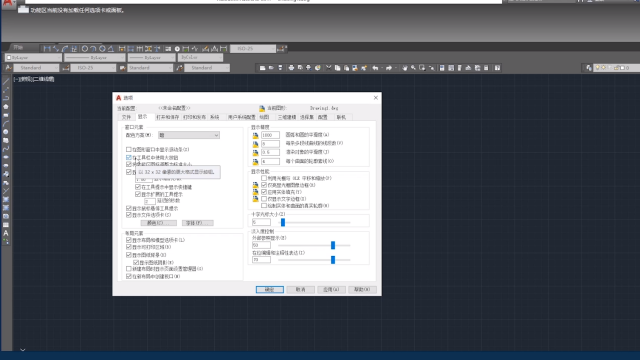
CAD界面工具图标如何调大


建筑图纸中的相对标高和绝...
cad乘号怎么打
加载更多~
1043014人看了这个视频
![AUTOCAD还原默认设置]() 1
1![AUTOCAD还原默认设置]() 2
2![AUTOCAD还原默认设置]() 3
3![AUTOCAD还原默认设置]() 4
4![AUTOCAD还原默认设置]() 5
5![AUTOCAD还原默认设置]() 6
6
61条相关视频
AUTOCAD怎么还原默认设置
新版CAD如何调整经典模式
cad怎么恢复默认设置
如何使用CAD绘制标高,正...
将CAD恢复到默认界面的两...
SketchUp中如何将视图添加...
CAD曲线平滑度怎么调整
CAD界面工具图标如何调大
建筑图纸中的相对标高和绝...

cad乘号怎么打