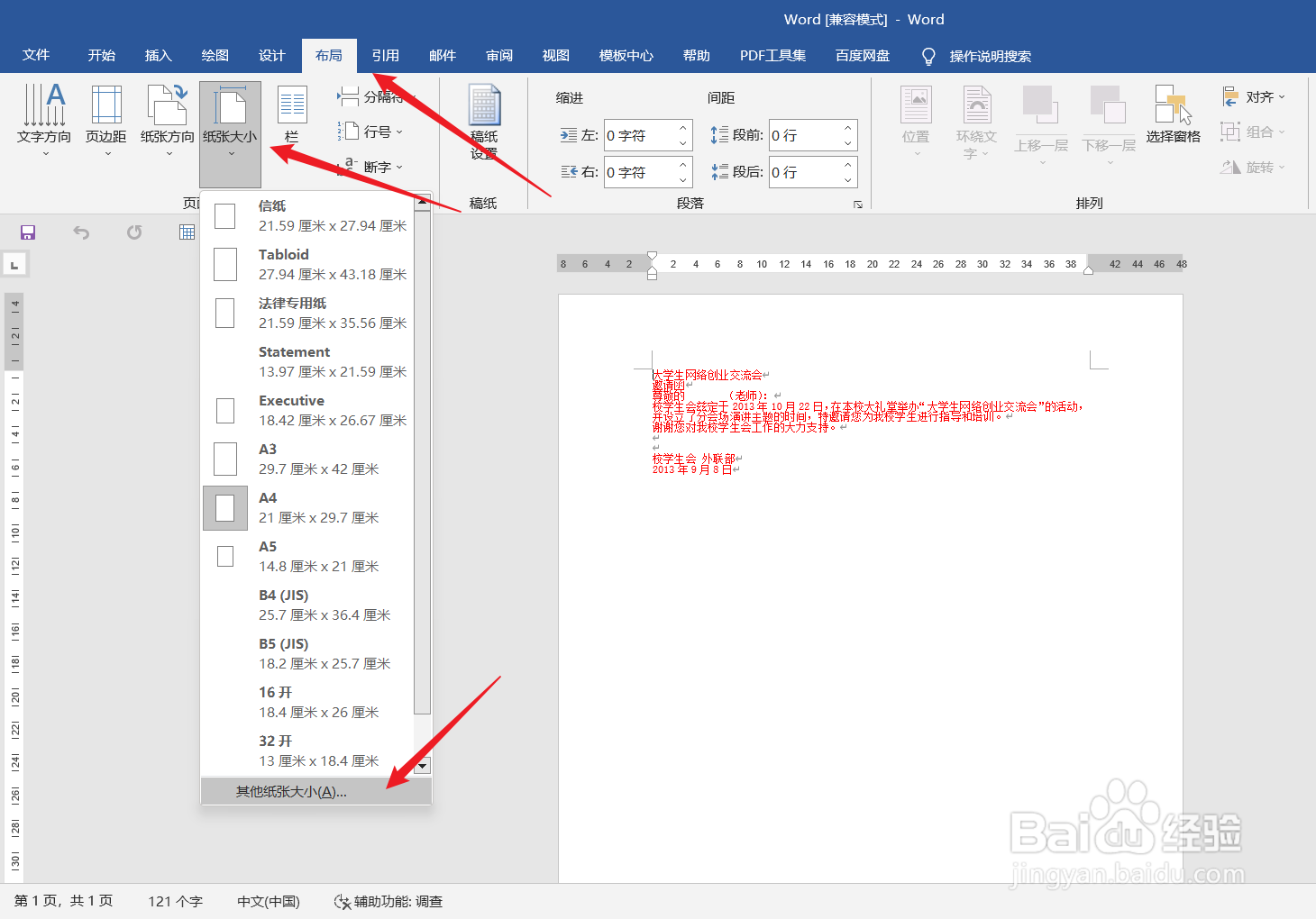
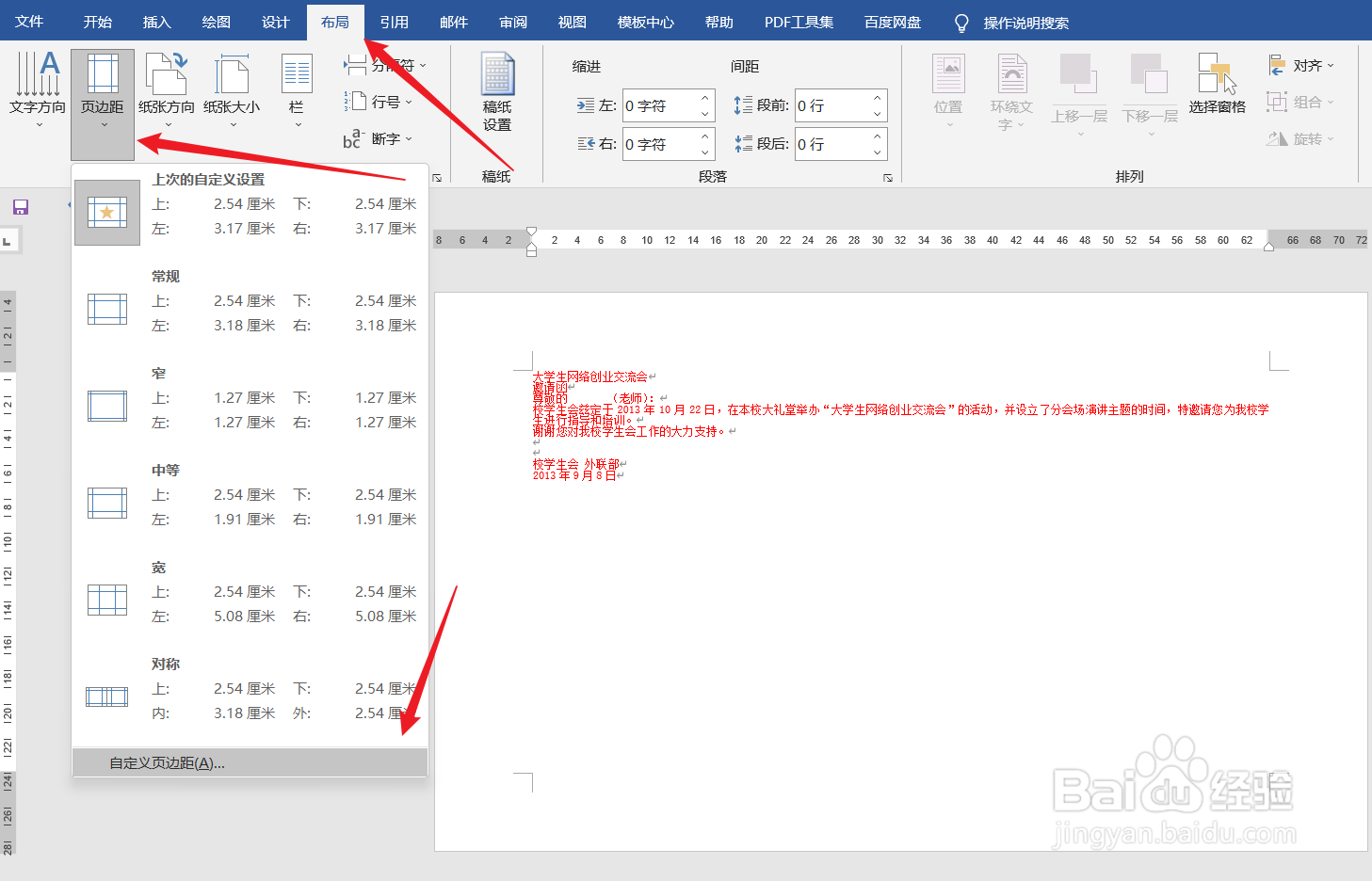
word文档如何设置页面高度和宽度及页边距?原创|浏览:5551|更新:2023-01-05 08:48 1234分步阅读 快来学习吧工具/原料联想小新air15windows11Word2019方法/步骤1页面高度、宽度即为当前页的高度和宽度,即纸张的大小。首先点击“布局”然后点开“页面大小下的尖角符号”,然后找到最后一个”其他纸张大小“2在纸张大小里面对纸张的高度和宽度进行设置,然后点击”确认“3页边距的设置也在布局选项卡下,然后点击”页边距下的尖角符号“,点击”自定义页边距“4按要求输入上下页边距、左右页边距点击确认即可END4该信息非法爬取自百度经验经验内容仅供参考,如果您需解决具体问题(尤其法律、医学等领域),建议您详细咨询相关领域专业人士。作者声明:本篇经验系本人依照真实经历原创,未经许可,谢绝转载。展开阅读全部