
iphone配置exchange邮件无法连接服务器怎么办?
- 原创
- |
- 浏览:50722
- |
- 更新:
- |
- 标签:IPHONE
![iphone配置exchange邮件无法连接服务器怎么办?]() 1
1![iphone配置exchange邮件无法连接服务器怎么办?]() 2
2![iphone配置exchange邮件无法连接服务器怎么办?]() 3
3![iphone配置exchange邮件无法连接服务器怎么办?]() 4
4![iphone配置exchange邮件无法连接服务器怎么办?]() 5
5![iphone配置exchange邮件无法连接服务器怎么办?]() 6
6![iphone配置exchange邮件无法连接服务器怎么办?]() 7
7


iphone配置好exchange邮件后竟然无法收邮件,这是什么情况测试都通过了怎么就是收不到邮件呢。下面教你怎么重新配置。
方法/步骤
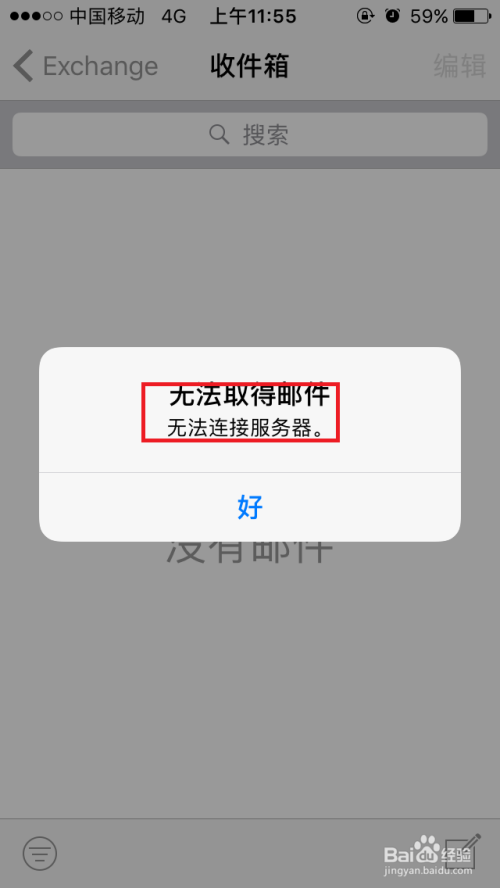
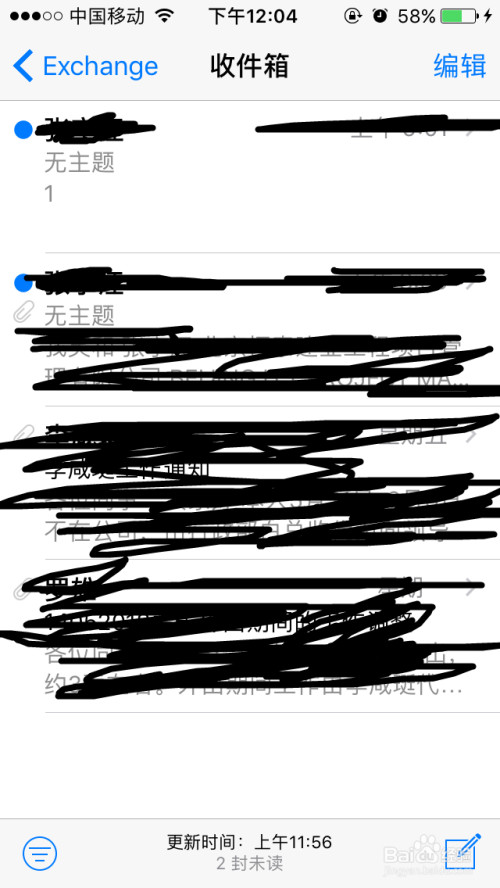
iphones配置好exchange邮件后,如果4G或者wifi的情况下出现“无法取得邮件无法连接到服务器”可以先排除一下,我们回到公司局域网wifi下看看是否能连接,刷新几次后竟然段暗瞧收到邮件了。
![iphone配置exchange邮件无法连接服务器怎么办?]()
![iphone配置exchange邮件无法连接服务器怎么办?]()
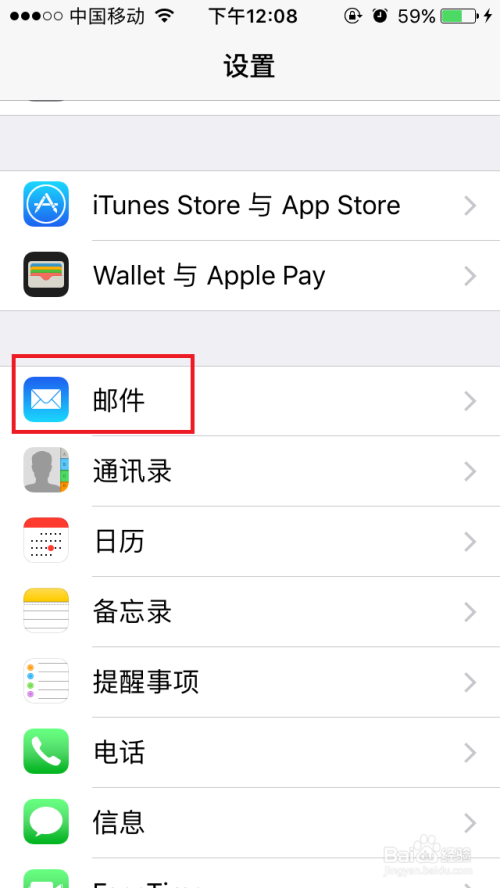
那我们又不能一直在公司收邮件。如果回到家收不到邮件怎么办?那么下面我们重新配置一下邮件就好,先去点击桌面上的“设置”,然后在设置页面选择“邮件”并打开
![iphone配置exchange邮件无法连接服务器怎么办?]()
![iphone配置exchange邮件无法连接服务器怎么办?]()
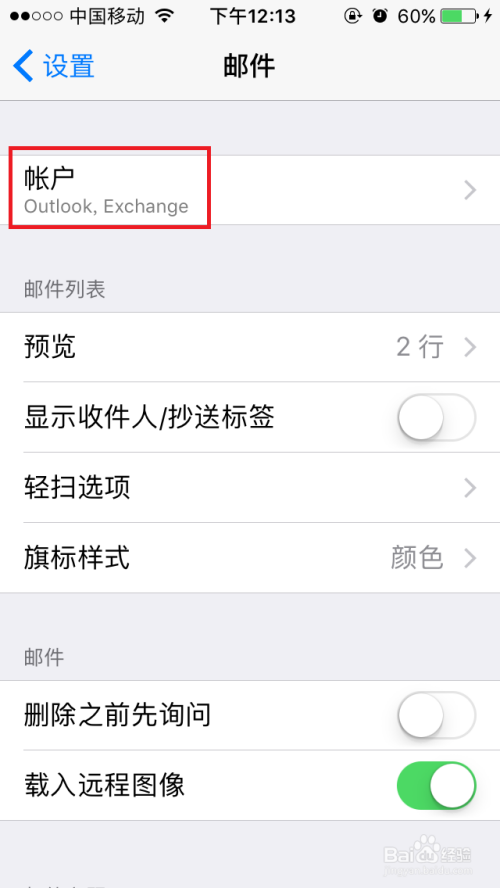
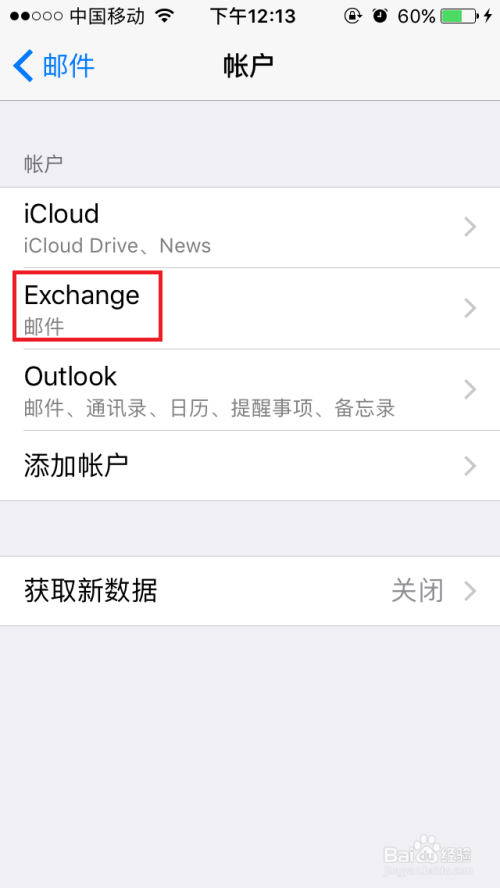
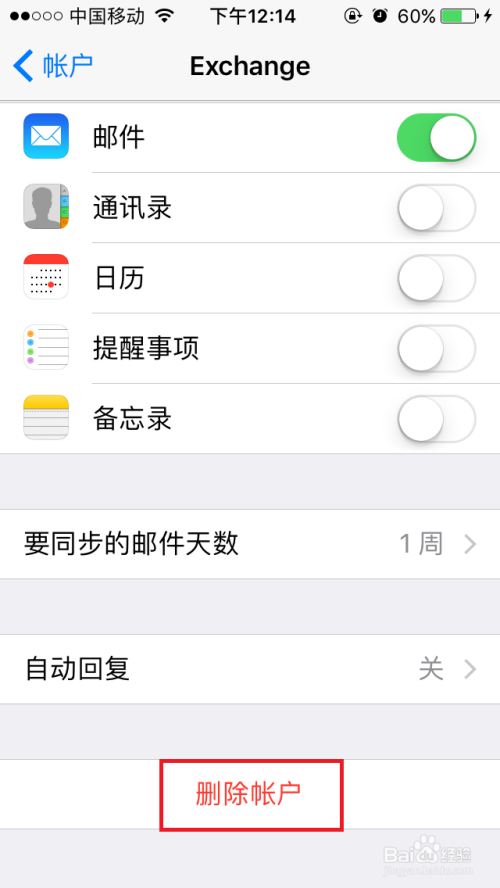
在邮件页面内点击上方的“账户”并在账户页面打开“exchange邮件”,进入后将原来的exchange账户删除
![iphone配置exchange邮件无法连接服务器怎么办?]()
![iphone配置exchange邮件无法连接服务器怎么办?]()
![iphone配置exchange邮件无法连接服务器怎么办?]()
- 该信息未经授权抓取自百度经验
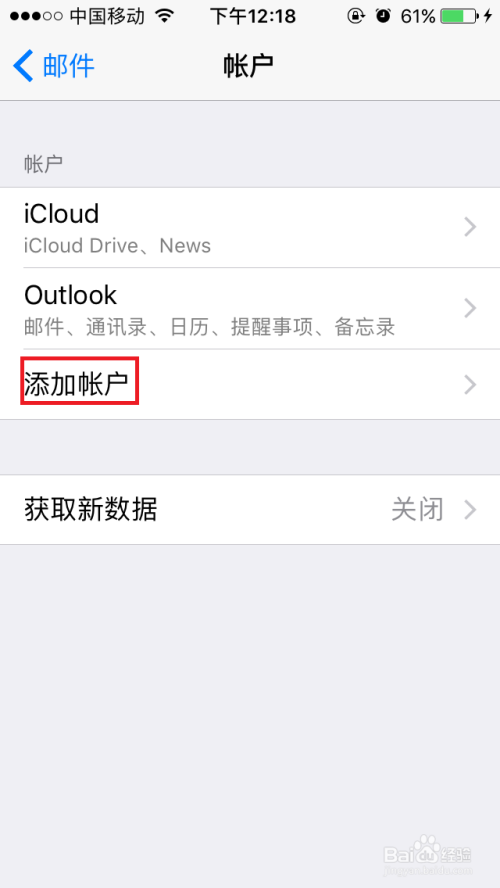
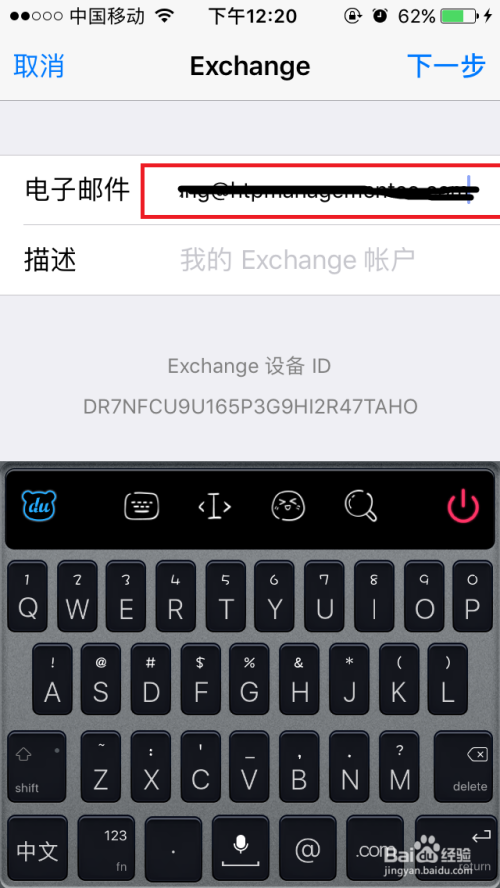
重启建立一个账户,我们一步一步来在账户页面“添加账户”并选择“exchange”,输入我们的邮件地址,描述不用管,点击下一步输入密码。
![iphone配置exchange邮件无法连接服务器怎么办?]()
![iphone配置exchange邮件无法连接服务器怎么办?]()
![iphone配置exchange邮件无法连接服务器怎么办?]()
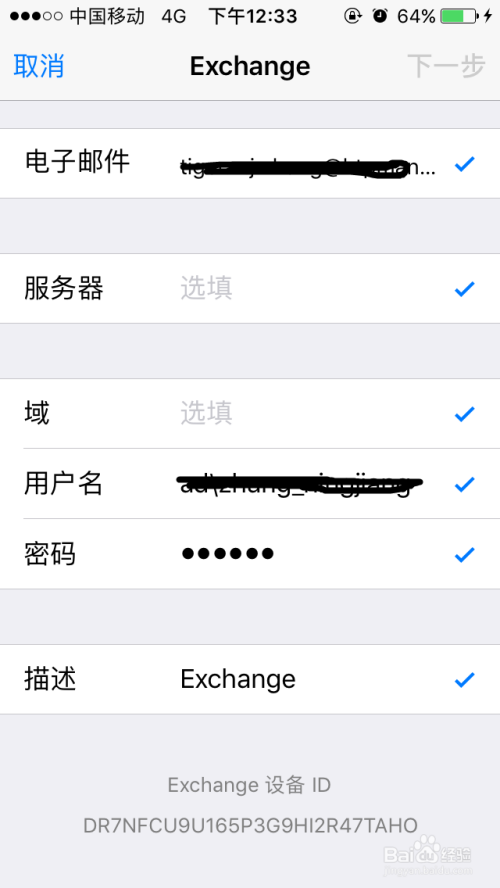
我们进入到邮件的配置页面可以看到下方的“服务器””域“这两项如果以前填写过现在可以不填,用户名和密码要填上,如果密码项已填好记得要删掉重新填写
![iphone配置exchange邮件无法连接服务器怎么办?]()
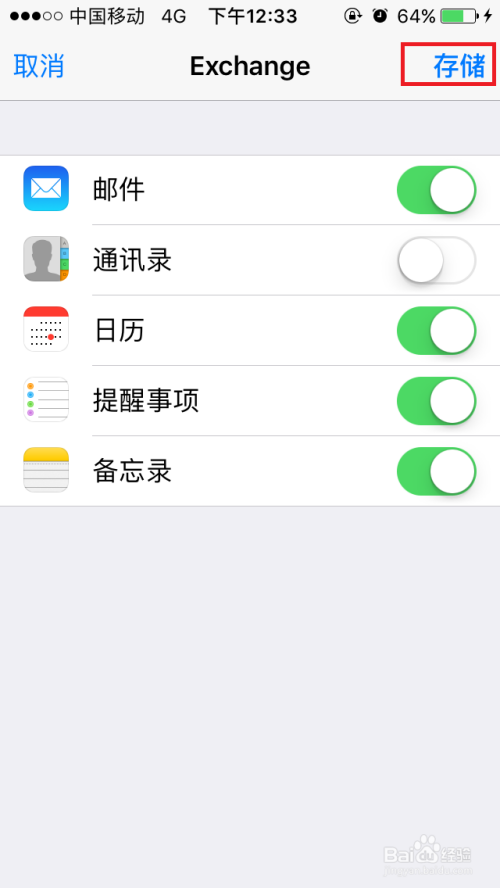
都填好以后点击下一步,这时可以看到所有选项都是打勾的状态,这证明配置成功了。进入到邮件设何称置页面后我们点击“存储”即可。蚂袭
![iphone配置exchange邮件无法连接服务器怎么办?]()
![iphone配置exchange邮件无法连接服务器怎么办?]()
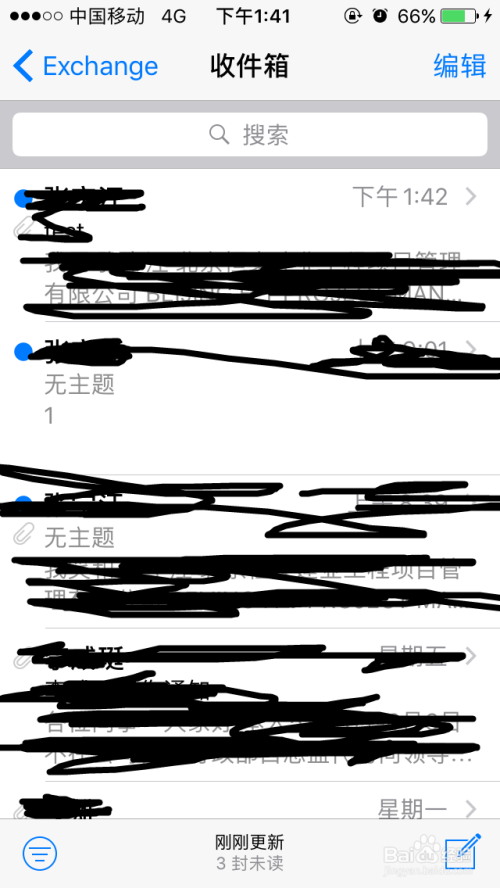
我们点开邮件看一下效果,收到今天的邮件了,问题解决。
![iphone配置exchange邮件无法连接服务器怎么办?]() END
END



经验内容仅供参考,如果您需解决具体问题(尤其法律、医学等领域),建议您详细咨询相关领域专业人士。
作者声明:本篇经验系本人依照真实经历原创,未经许可,谢绝转载。
展开阅读全部