61条相关视频

正确设置Windows7的虚拟内...


电脑C盘内存满了怎么办


ram和rom的区别


电脑的虚拟内存设置多少合...


怎么设置电脑的虚拟内存


4g的内存如何设置虚拟内存

怎样设置虚拟内存?

逆水寒怎么进入游戏


iphone热点不断线方法

虚拟内存怎么设置最好_虚...
![怎样正确设置Windows7和XP系统的电脑虚拟内存]() 1
1![怎样正确设置Windows7和XP系统的电脑虚拟内存]() 2
2![怎样正确设置Windows7和XP系统的电脑虚拟内存]() 3
3![怎样正确设置Windows7和XP系统的电脑虚拟内存]() 4
4![怎样正确设置Windows7和XP系统的电脑虚拟内存]() 5
5![怎样正确设置Windows7和XP系统的电脑虚拟内存]() 6
6![怎样正确设置Windows7和XP系统的电脑虚拟内存]() 7
7


虚拟内存是计算机系统内存管理的一种技术。它使得应用程序认为它拥有连续的可用的内存(一个连续完整的地址空间),而实际上,它通常是被分隔成多个物理内存碎片,还有部分暂时存储在外部磁盘存储器上,在需要时进行数据交换。如果正确的设置了虚拟内存的大小可以有效的使电脑的运行速度变快。
设置Windows7系统的虚拟内存步骤
1.右键我的电脑,选择属性。
![怎样正确设置Windows7和XP系统的电脑虚拟内存]()
![怎样正确设置Windows7和XP系统的电脑虚拟内存]()
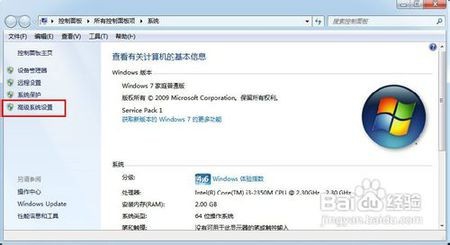
2.从弹出的框中选择高级系统设置。
![怎样正确设置Windows7和XP系统的电脑虚拟内存]()
3.弹出高级设置框,选择设置。
![怎样正确设置Windows7和XP系统的电脑虚拟内存]()
4.进入性能选项,设置调整为最佳性能,也能为计算机提速。
![怎样正确设置Windows7和XP系统的电脑虚拟内存]()
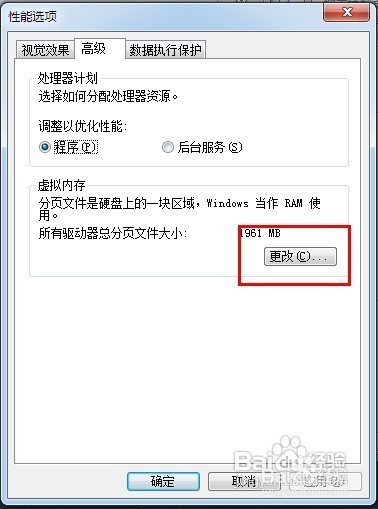
5.选择高级选项卡,选择虚拟内存框中更改按钮。
![怎样正确设置Windows7和XP系统的电脑虚拟内存]()
6.弹出虚拟内存设置框,取消自动管理所有驱动器的分页文件大小。
![怎样正确设置Windows7和XP系统的电脑虚拟内存]()
7.在自定义大小中设置一个比系统推荐值略大的值,不要超过本机的物理内存大小二倍。
![怎样正确设置Windows7和XP系统的电脑虚拟内存]()
8.点击设置,可以看到如图红框内,本地分页文件大小已经设置成功,点击确定。
![怎样正确设置Windows7和XP系统的电脑虚拟内存]()
9.点击确定,提示重启生效,点击确定。
![怎样正确设置Windows7和XP系统的电脑虚拟内存]()
- 本页面未经许可获取自百度经验
10.圆满完成,有木有感觉到电脑变快了呢?
下面是WindowsXP系统的设置方法↓↓↓
觉得有用的同学可以点赞哦!
END






设置WindowsXP系统的虚拟内存步骤
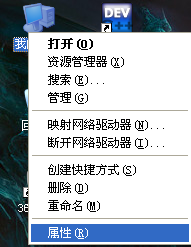
1.右击“我的电脑”选择属性。
![怎样正确设置Windows7和XP系统的电脑虚拟内存]()
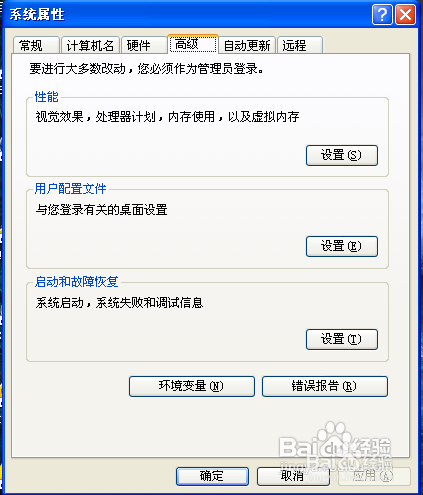
2.选择“高级”标签。
![怎样正确设置Windows7和XP系统的电脑虚拟内存]()
3.选择“性能”中的“设置”。
![怎样正确设置Windows7和XP系统的电脑虚拟内存]()
4.选择“高级”标签并选择“虚拟内存”中的“更改”。
![怎样正确设置Windows7和XP系统的电脑虚拟内存]()
5.选择一个空闲空间较大的非系统盘。
![怎样正确设置Windows7和XP系统的电脑虚拟内存]()
6.选择“自定义大小”并按照自己的内存大小分配(推荐设置自己内存大小的1.5~3倍,例如1GB的内存我们可以设置为2GB),但是系统要求输入以MB为单位的数值,(1GB=1024MB)。假如我们是1GB的内存,那我们应该输入2048MB(初始大小和最大值相同)。
![怎样正确设置Windows7和XP系统的电脑虚拟内存]()
7.点击确认然后重启即可生效。
看完了觉得有用的同学请点个赞!谢谢!
![怎样正确设置Windows7和XP系统的电脑虚拟内存]() END
END