
![360浏览器卡顿的解决方案]() 1
1![360浏览器卡顿的解决方案]() 2
2![360浏览器卡顿的解决方案]() 3
3![360浏览器卡顿的解决方案]() 4
4![360浏览器卡顿的解决方案]() 5
5![360浏览器卡顿的解决方案]() 6
6![360浏览器卡顿的解决方案]() 7
7


360浏览器卡顿的解决方案

方法/步骤
计算机Windows 10系统在运行360浏览器时出现卡顿,网页上播放腾讯、优酷等视频,播放界面卡住不刷新,声音还有,需刷新下网页才可恢复。
360浏览器在计算机中缓存的东西太多,或开启了硬件加速的缘故,导致在计算机上运行缓慢、卡顿。
整体使用卡顿
打开360,点击右上角菜单,选择设置。
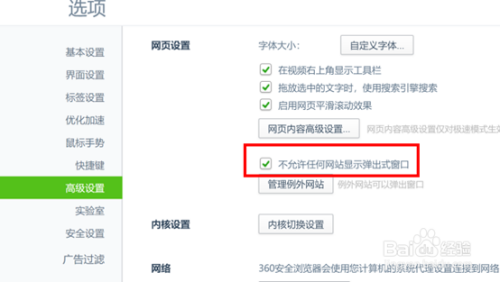
选择高级设置,勾选上“不允许任何网站显示弹出式窗口”。
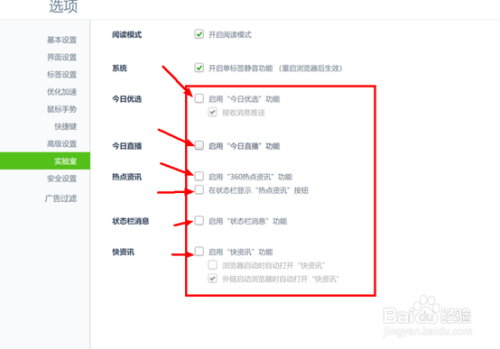
点击实验室,将新闻资讯,直播等弹窗功能取消启用,避免弹窗造成页面卡顿。
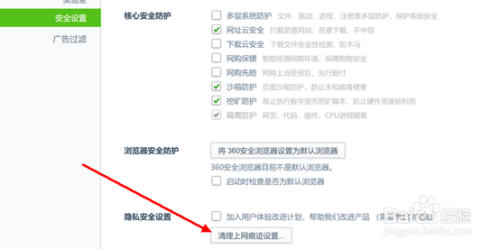
点击安全设置,选择清理上网痕迹设置,根据推荐设置值点击清理即可。
若您已安装360安全卫士,您的360浏览器开启了“多层系统防护”、“下载云安全”、“网购保镖”、“网购先赔”等功能时,建议您关闭,不做强制要求。
![360浏览器卡顿的解决方案]()
选择高级设置,勾选上“不允许任何网站显示弹出式窗口”。
![360浏览器卡顿的解决方案]()
- 此文章未经许可获取自百度经验
点击实验室,将新闻资讯,直播等弹窗功能取消启用,避免弹窗造成页面卡顿。
![360浏览器卡顿的解决方案]()
点击安全设置,选择清理上网痕迹设置,根据推荐设置值点击清理即可。
![360浏览器卡顿的解决方案]()
若您已安装360安全卫士,您的360浏览器开启了“多层系统防护”、“下载云安全”、“网购保镖”、“网购先赔”等功能时,建议您关闭,不做强制要求。
![360浏览器卡顿的解决方案]()
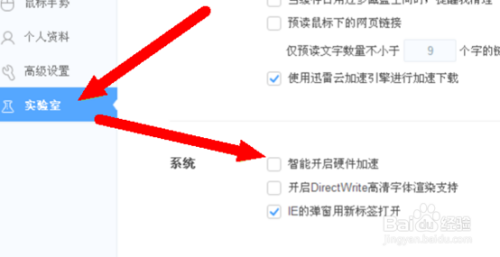
视频播放界面卡顿适用对象:360浏览器有“硬件加速”功能版本。 打开浏览器,打开菜单,点击设置,选择实验室,将系统中“硬件加速功能”关闭。
![360浏览器卡顿的解决方案]()
打开浏览器,打开菜单,点击设置,选择实验室,将系统中“硬件加速功能”关闭。
END


经验内容仅供参考,如果您需解决具体问题(尤其法律、医学等领域),建议您详细咨询相关领域专业人士。
作者声明:本篇经验系本人依照真实经历原创,未经许可,谢绝转载。
展开阅读全部